# Upload de Anexos - Análise PIAD
Caso você tenha dúvidas sobre o [Processo informatizado de análise documental](https://manual.portalcagec.mg.gov.br/definicoes-gerais/procedimento-informatizado-de-analise-documental-piad), e/ou irá realizar o upload de algum anexo enquadrado no PIAD, o tutorial abaixo poderá ajudar.
Ao criar/editar sua solicitação, CLIQUE em adicionar documento, conforme tela abaixo, caso o documento que deseja não esteja na listagem:
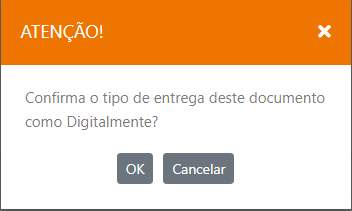
1. Escolha a opção “Entregar Digitalmente” em Ações, e a mensagem abaixo será exibida:
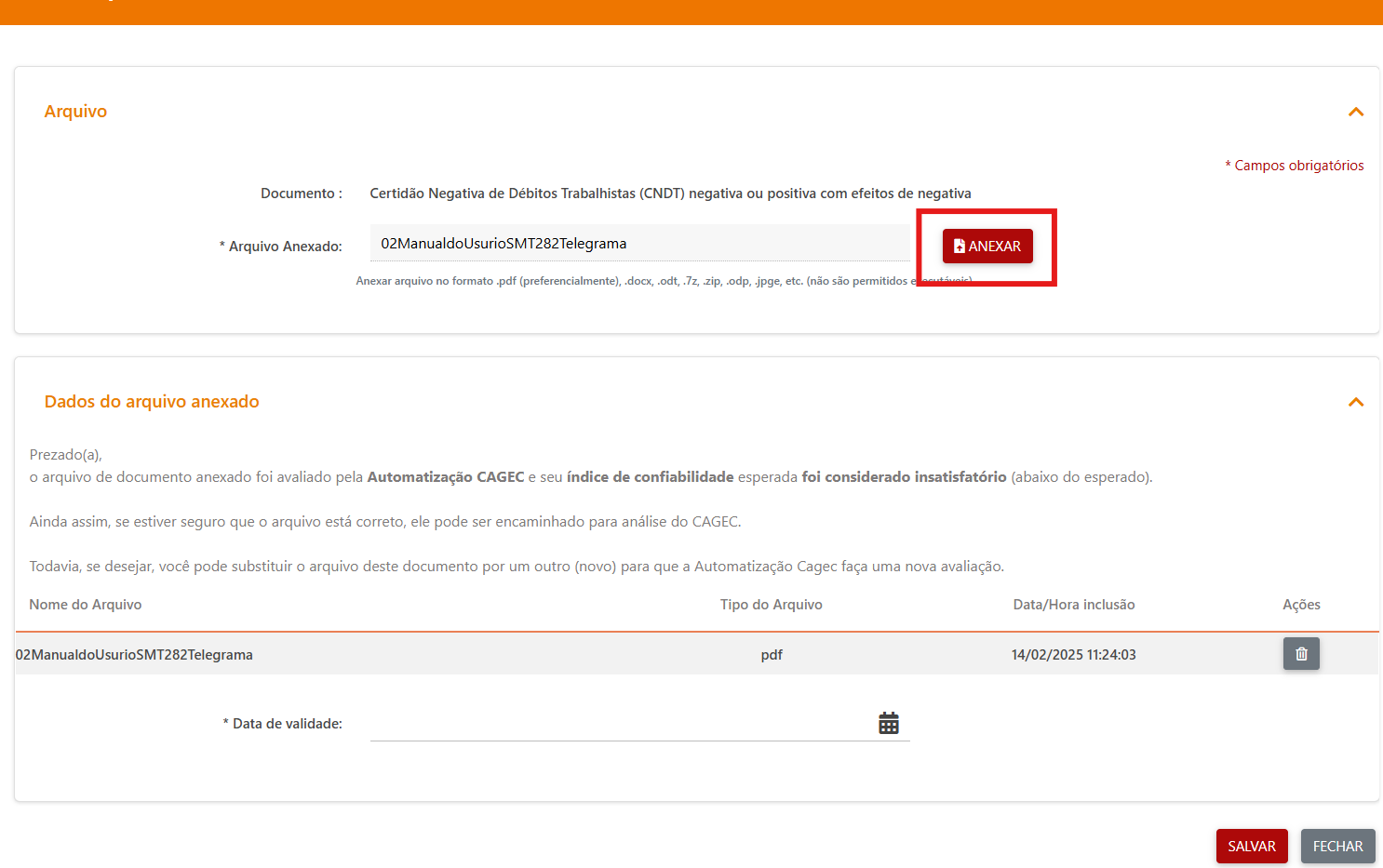
Após apertar OK a tela abaixo será exibida para que anexe seu documento.
{% hint style="info" %}
**OBS:** Essa mensagem somente aparecerá na primeira vez que acionar a funcionalidade.
{% endhint %}
2. Para prosseguir com o envio do documento, selecione o botão “ANEXAR” e escolha o arquivo em seu computador.
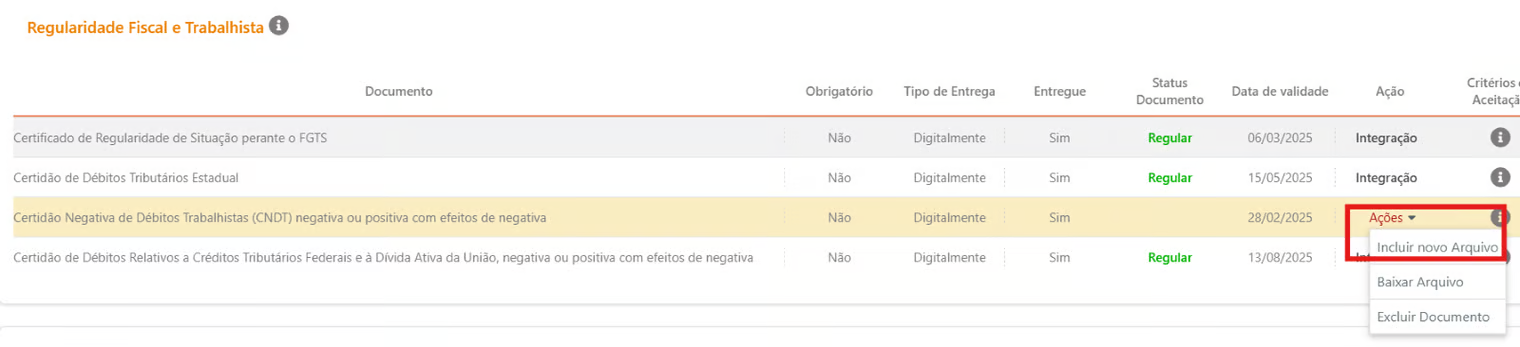
**Caso queira “trocar seu documento” e fazer um novo upload, basta clicar em “ANEXAR” novamente, ou em “FECHAR”, e no menu anterior, selecionar a opção “Incluir novo arquivo”:**
{% hint style="danger" %}
Reforçamos a necessidade de verificar o FORMATO e a QUALIDADE do documento a ser submetido!!!
{% endhint %}
* Para obter melhores resultados, forneça uma foto nítida ou uma digitalização de qualidade legível por documento.
* Se os seus PDF’s forem bloqueados por uma palavra-passe, terá de remover o bloqueio antes da submetê-los.
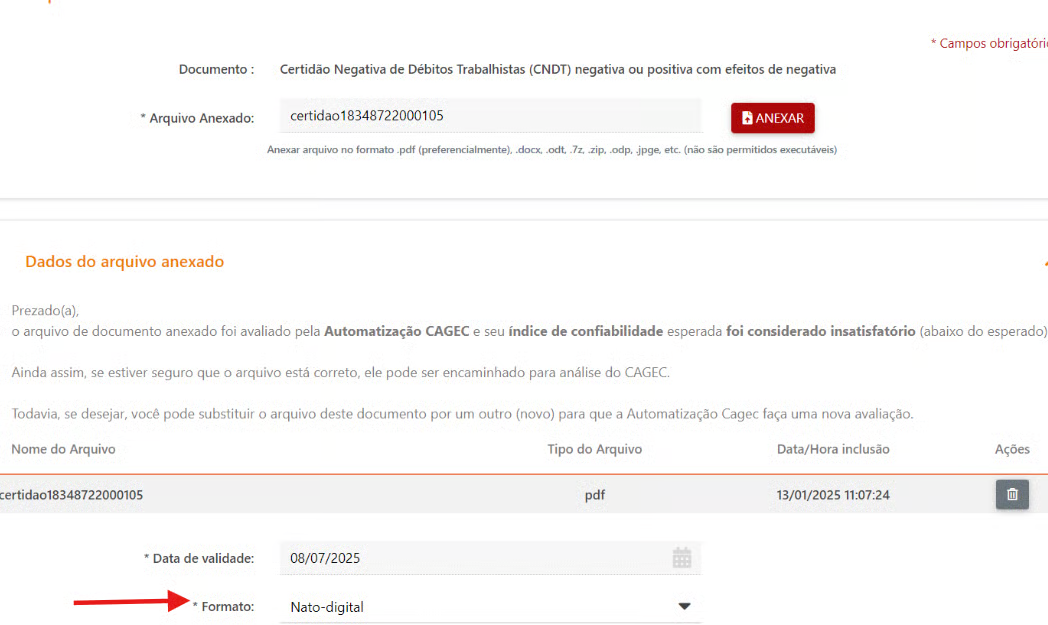
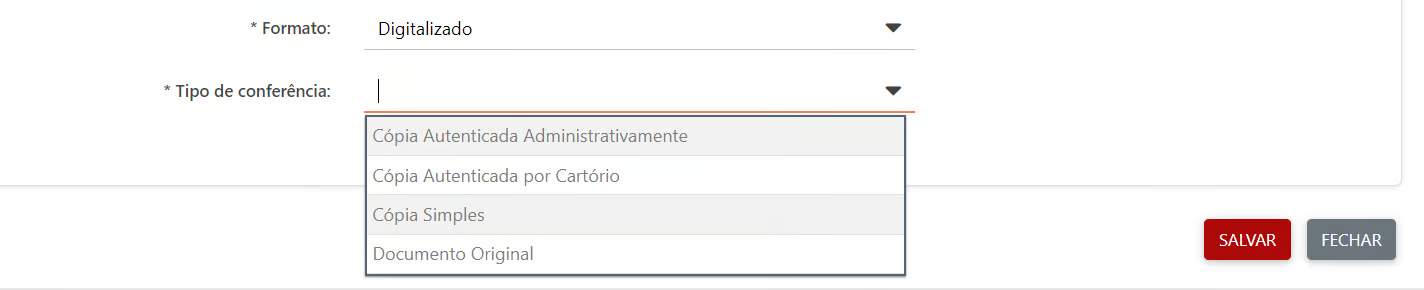
Necessário preencher o formato do seu documento, como “Nato-digital” ou “digitalizado”.
* *Nato digital* é o documento criado diretamente em ambiente digital, sem a necessidade de uma versão física pré-existente
* *Documento digitalizado* é aquele obtido a partir da conversão de um documento físico para um formato eletrônico, por meio de scanners ou câmeras.
Caso selecione seu documento como “digitalizado”, selecione um “tipo de conferência”, ou seja, a origem de acordo com o seu caso concreto:
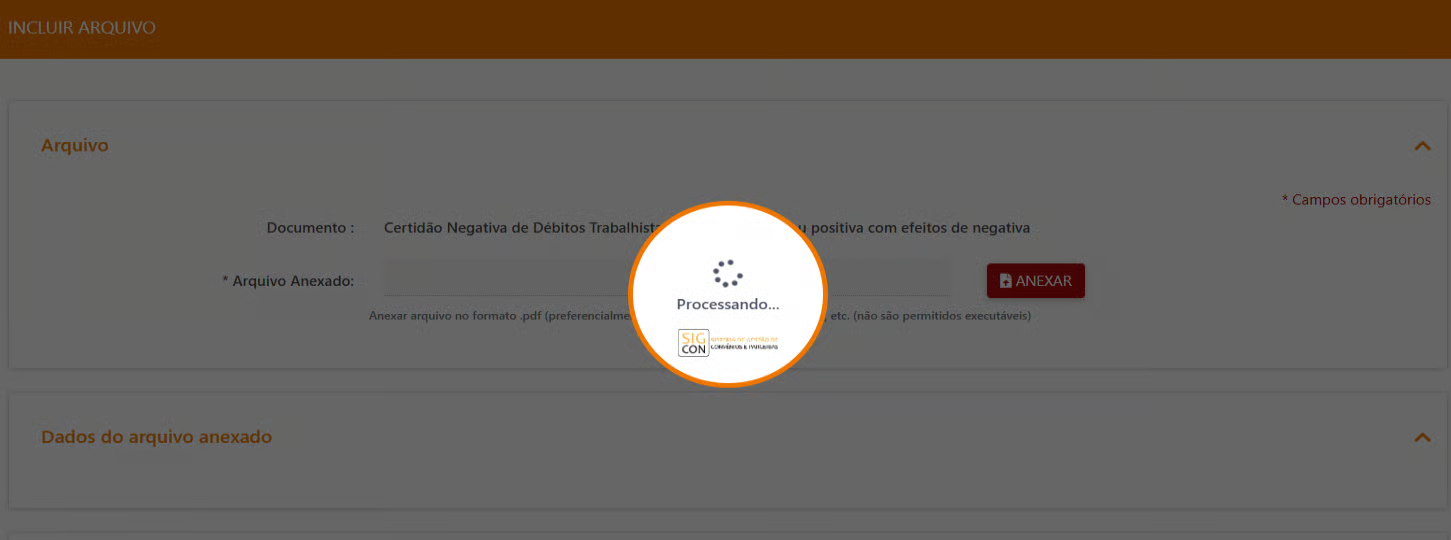
3. Ao anexar, seu documento, este será processado em instantes pela ferramenta PIAD do Cagec.
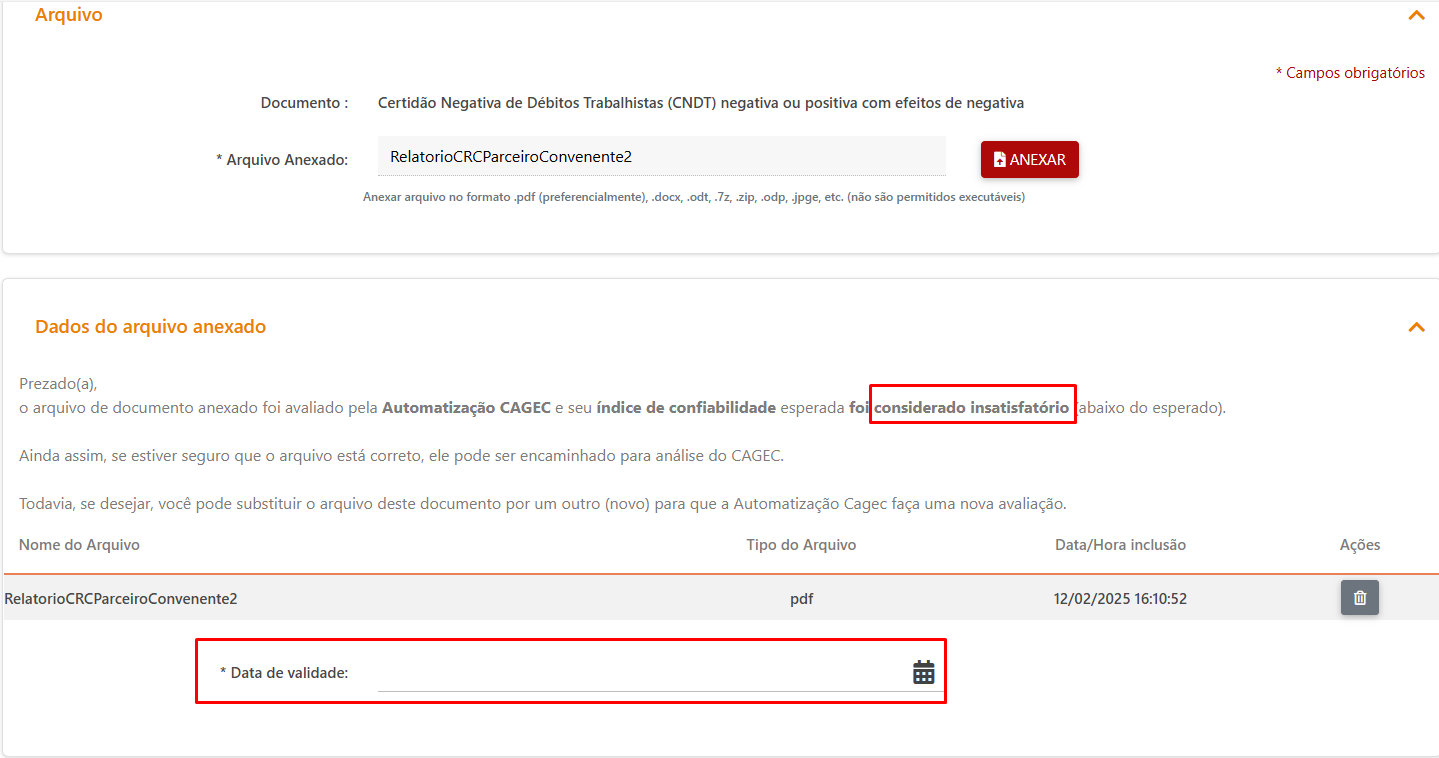
Após processado, a seção “Dados do arquivo anexado” exibirá 2 possibilidades de resultados:
* se resultado for “**insatisfatório**” (abaixo do esperado), você deverá preencher a data de validade, conforme demonstrado abaixo:
{% hint style="info" %}
O insatisfatório indica que seu documento não passou nos critérios mínimos da automatização, mas será reanalisado por um de nossos analistas.
{% endhint %}
Após isso, basta salvar para ENCAMINHAR seu documento.
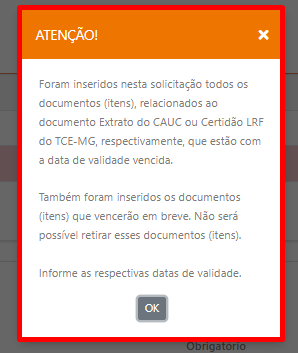
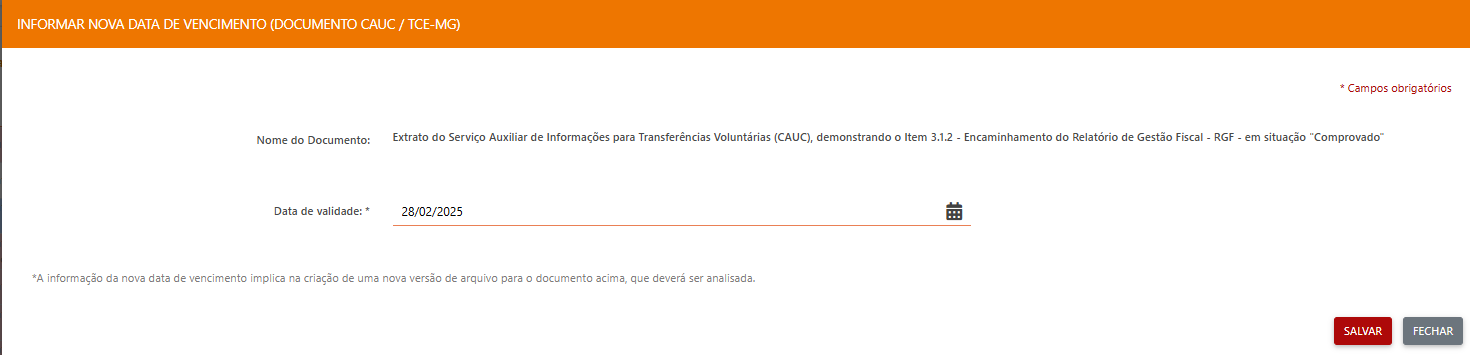
Essa mensagem é exibida em alguns casos, após selecionar a opção SALVAR
Se exibida a mensagem acima, será necessário preencher a validade de cada item individualmente:
**ATENÇÃO:** Caso queira, você poderá conferir e enviar o documento novamente, clicando na opção "anexar" e repetir o processo.
A outra possibilidade de resultado do PIAD é:
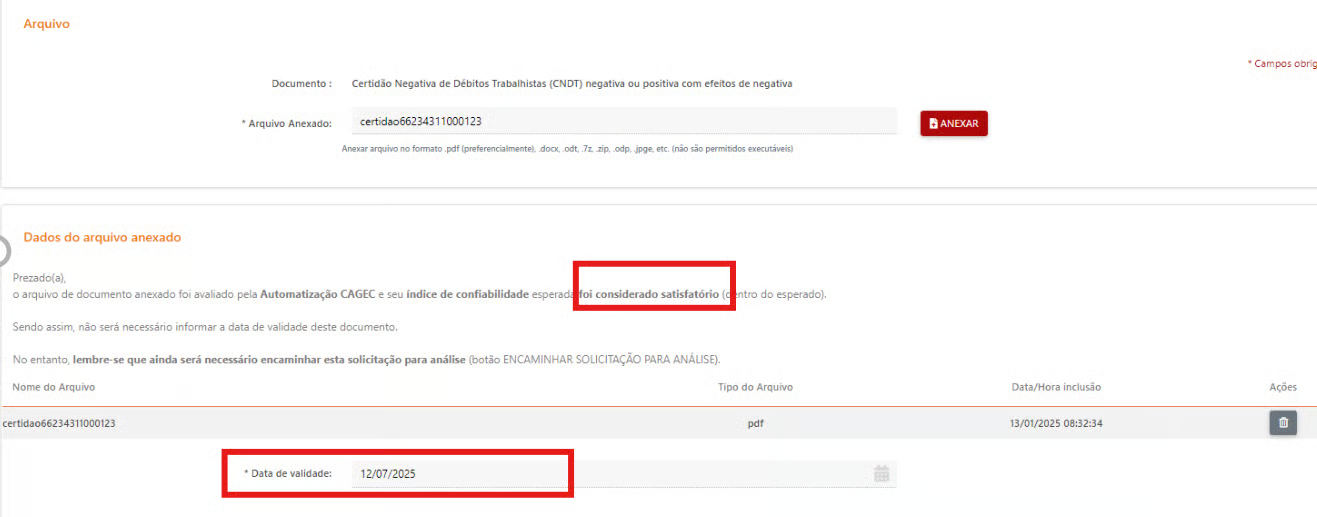
* se o resultado na análise do seu documento retornar o resultado **"****satisfatório"** (dentro do esperado), a data de validade será preenchida automaticamente, conforme abaixo:
Após isso, basta salvar para ENCAMINHAR seu documento.
Repare que ao anexar o arquivo, o status do campo “Ações” será preenchido com o texto “Automatização Cagec”.
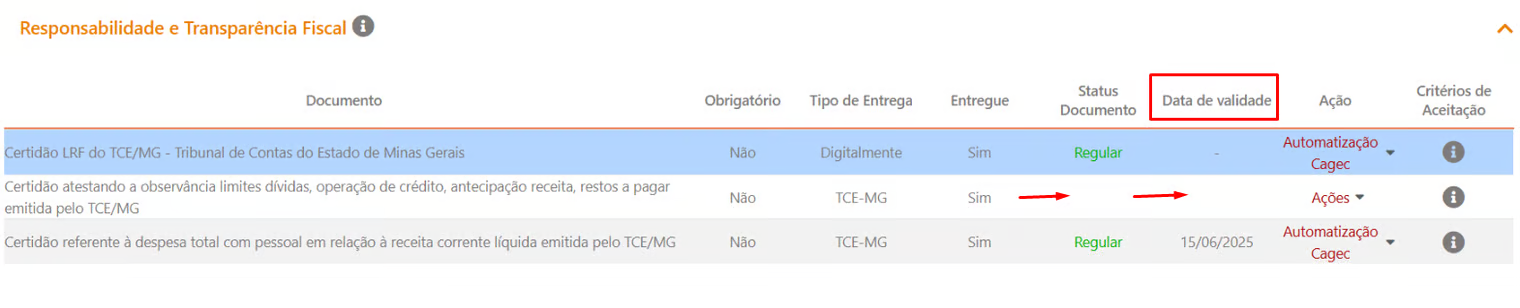
OBS: Após o fluxo "**satisfatório**" acima, caso algum do itens do documento fique com status em **branco**, preencha a data de validade clicando em "ações":
Continue anexando os demais documentos ([*de acordo com os necessários*](https://manual.portalcagec.mg.gov.br/definicoes-gerais/prefacio-2)) para prosseguir.
Após isso, basta clicar em "encaminhar solicitação para análise" para finalizar e enviar sua solicitação.