# Solicitar Inscrição do Parceiro/Convenente
**1º PASSO:**
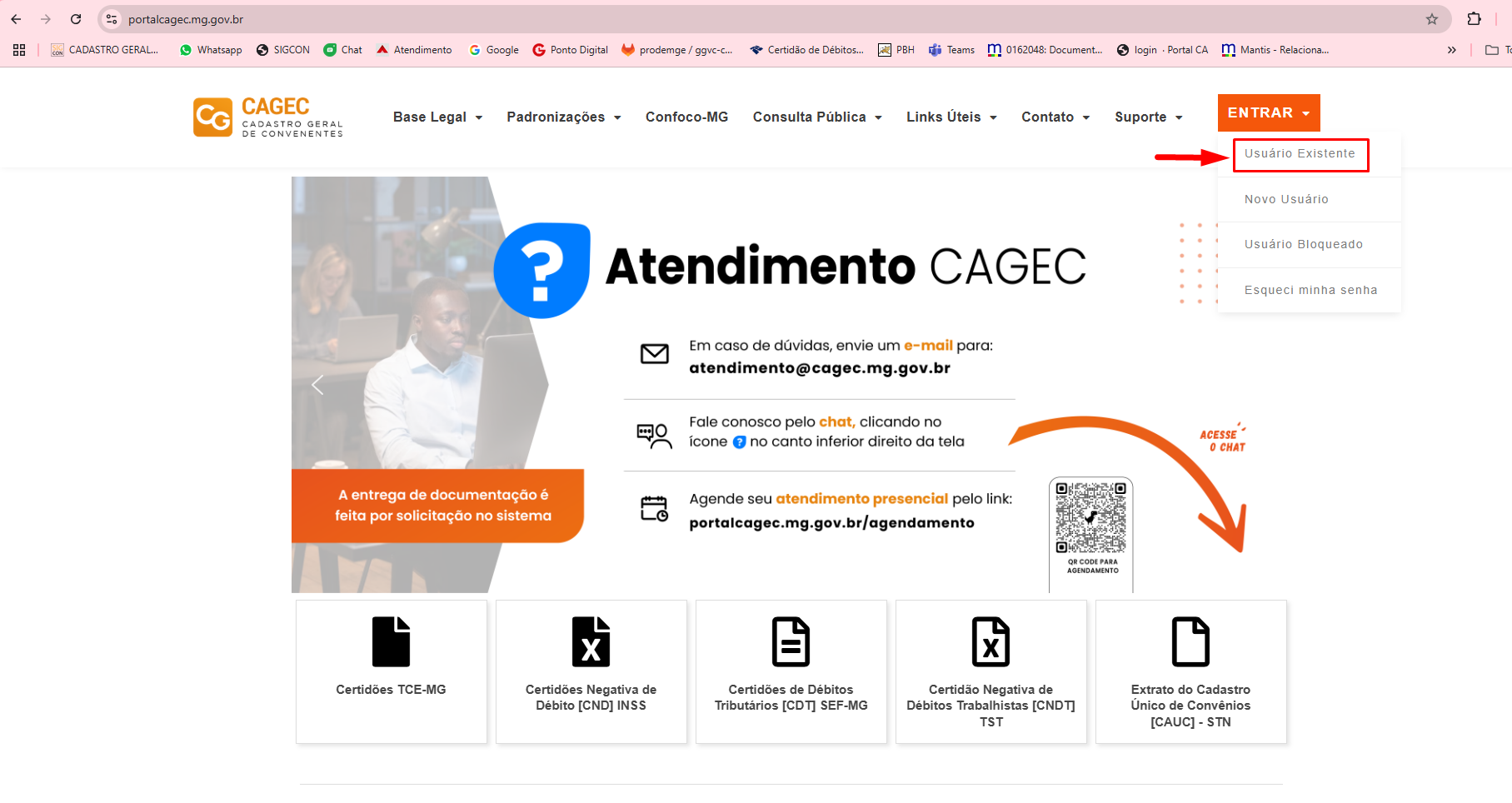
Na página inicial passe o mouse em **ENTRAR** e clique em **Usuário Existente**
**2º PASSO:** Acesse o portal Cagec, e faça login com seu usuário e senha
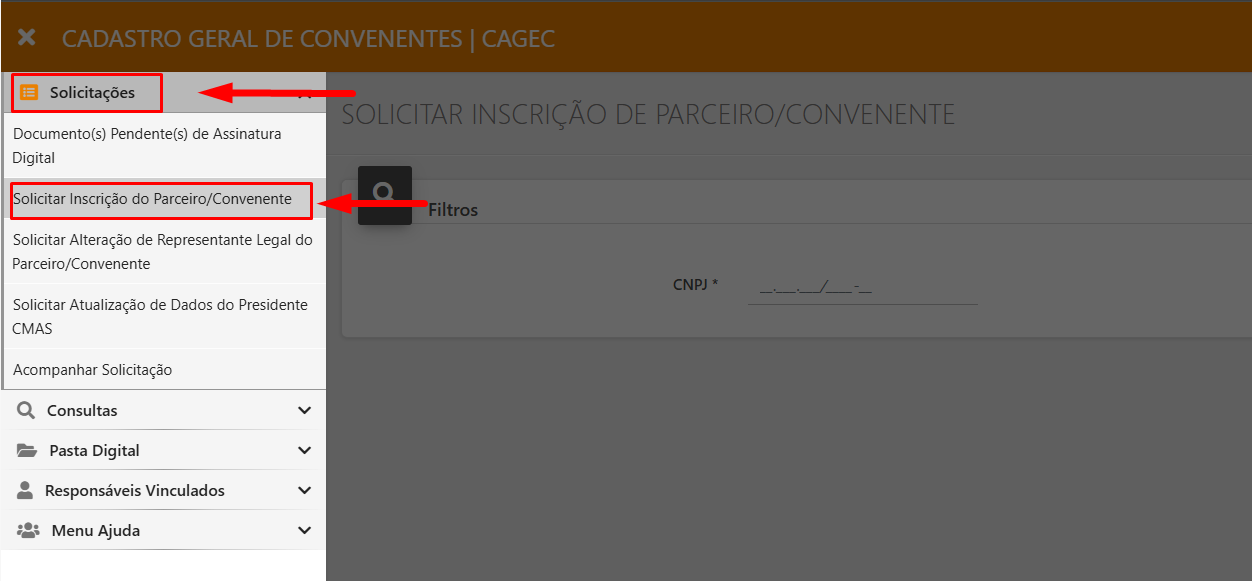
**3º PASSO:** Após o login, clique em **"Solicitações",** em seguida clique em "**Solicitar inscrição Parceiro/Convenente"**
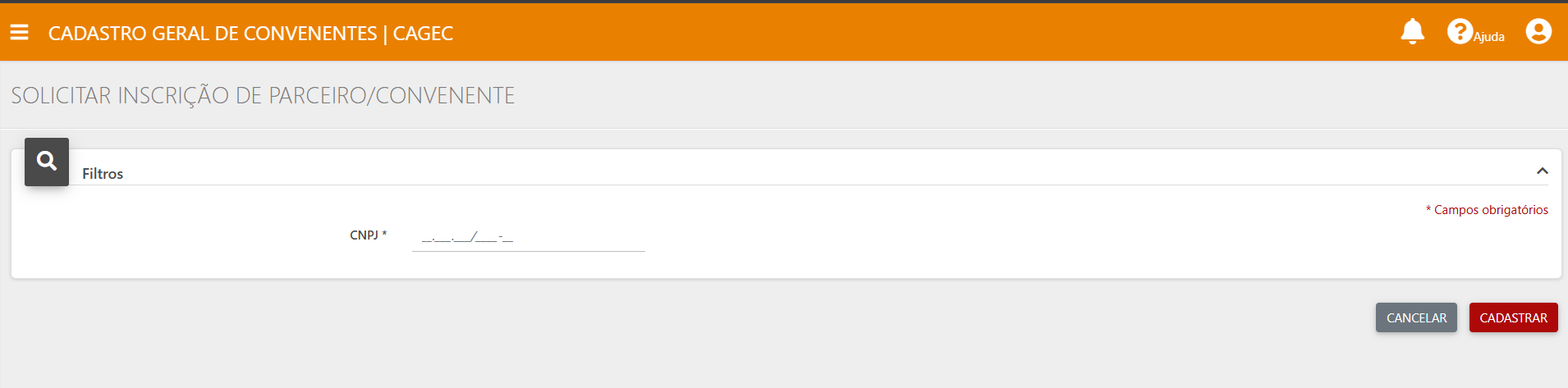
**4º PASSO:** Preencha o campo a seguir com o CNPJ da Pessoa Jurídica a ser cadastrada
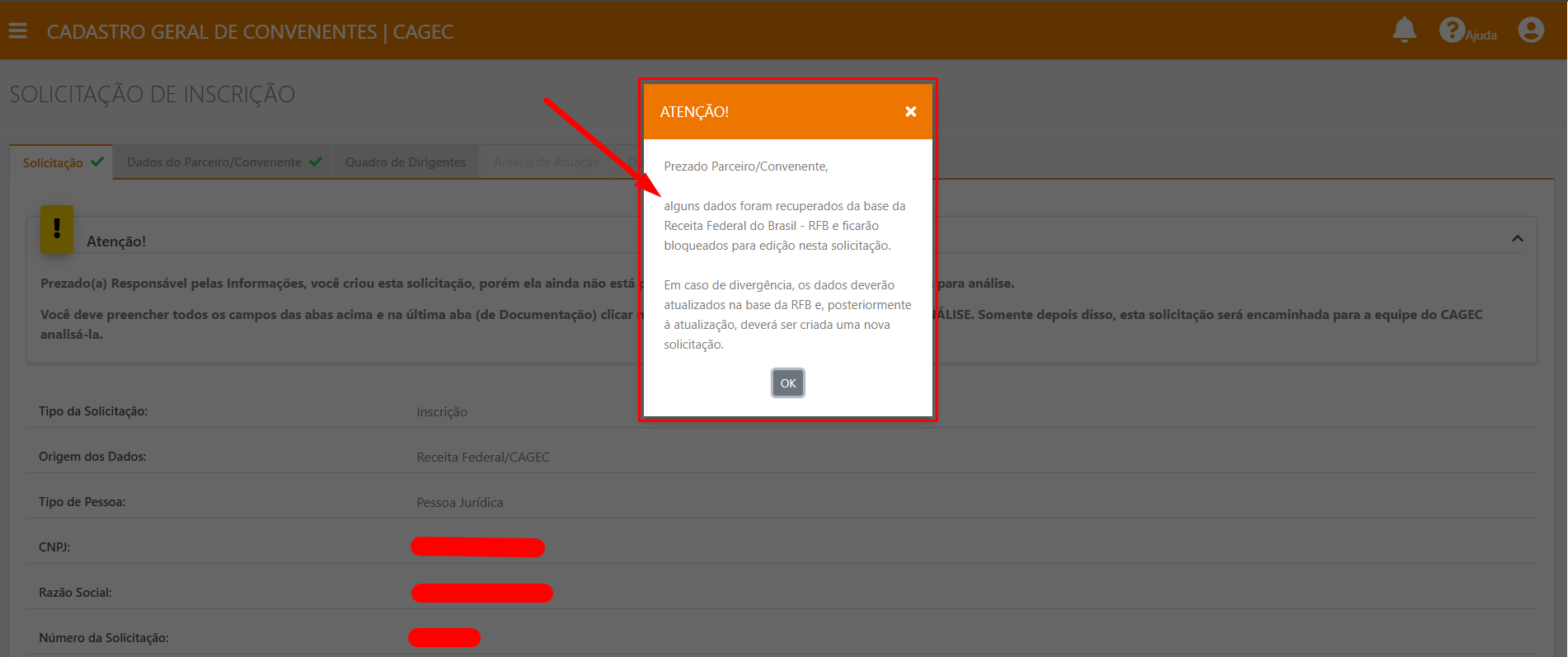
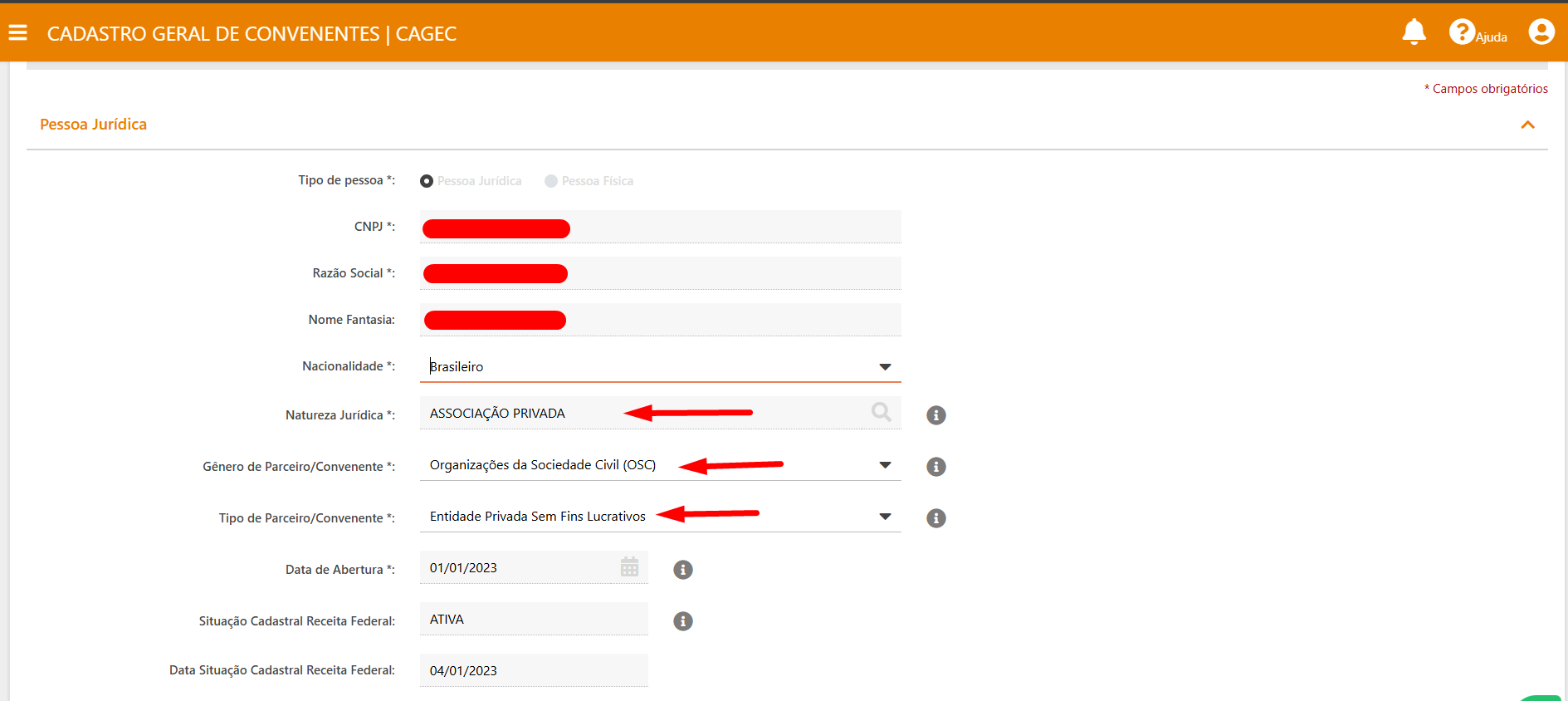
**4º PASSO:** O sistema informará que alguns dados foram recuperados automaticamente da base da Receita Federal do Brasil (RFB), os quais permanecerão bloqueados para edição. Na página demonstrada abaixo, **não é necessário preencher nenhum campo**. Clique diretamente na aba seguinte: **"Dados do Parceiro/Convenente"**.
**5º PASSO:** O campo "Natureza Jurídica" será preenchido com as informações extraídas da RFB. Já os campos "Gênero do Parceiro/Convenente" e "Tipo de Parceiro/Convenente" serão habilitados de acordo com a natureza jurídica informada pela Receita Federal.
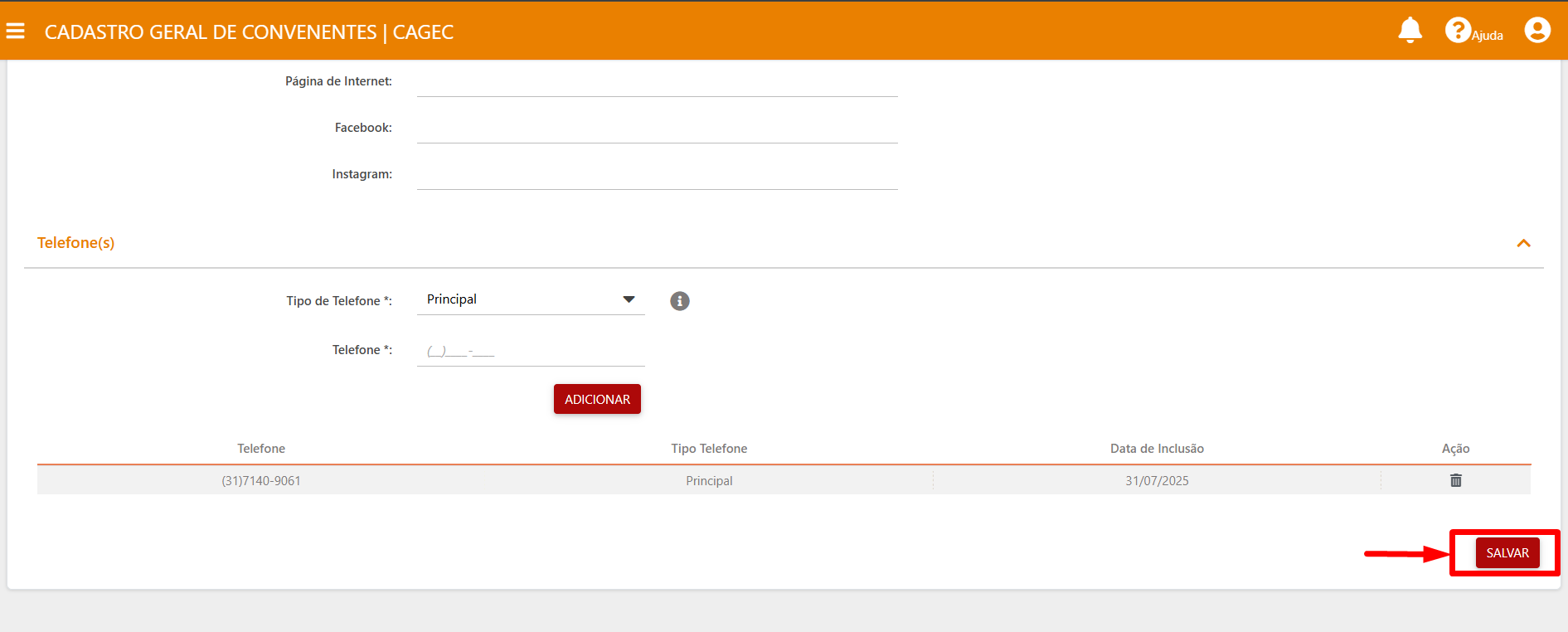
**6º PASSO:** Somente os campos "Endereço Internet" e "Telefones" estarão disponíveis para edição." Após realizar as alterações necessárias, clique no ícone "Salvar".
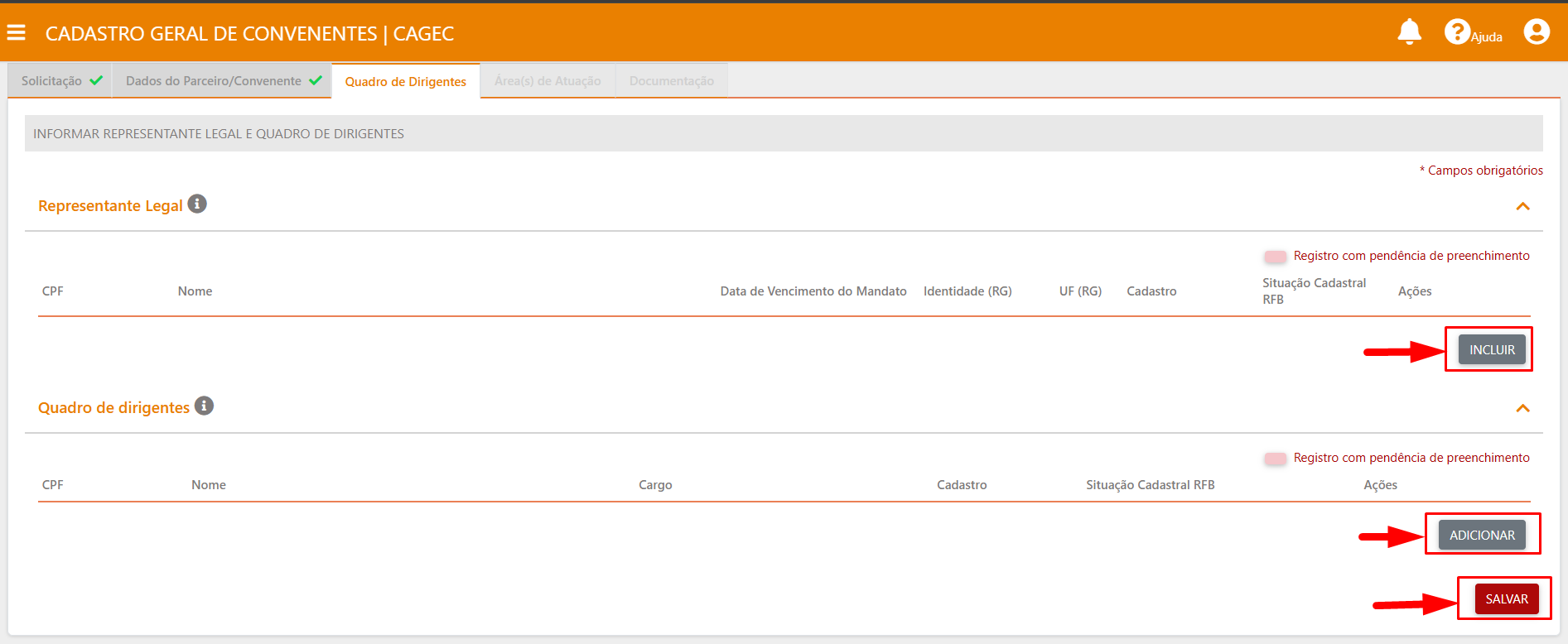
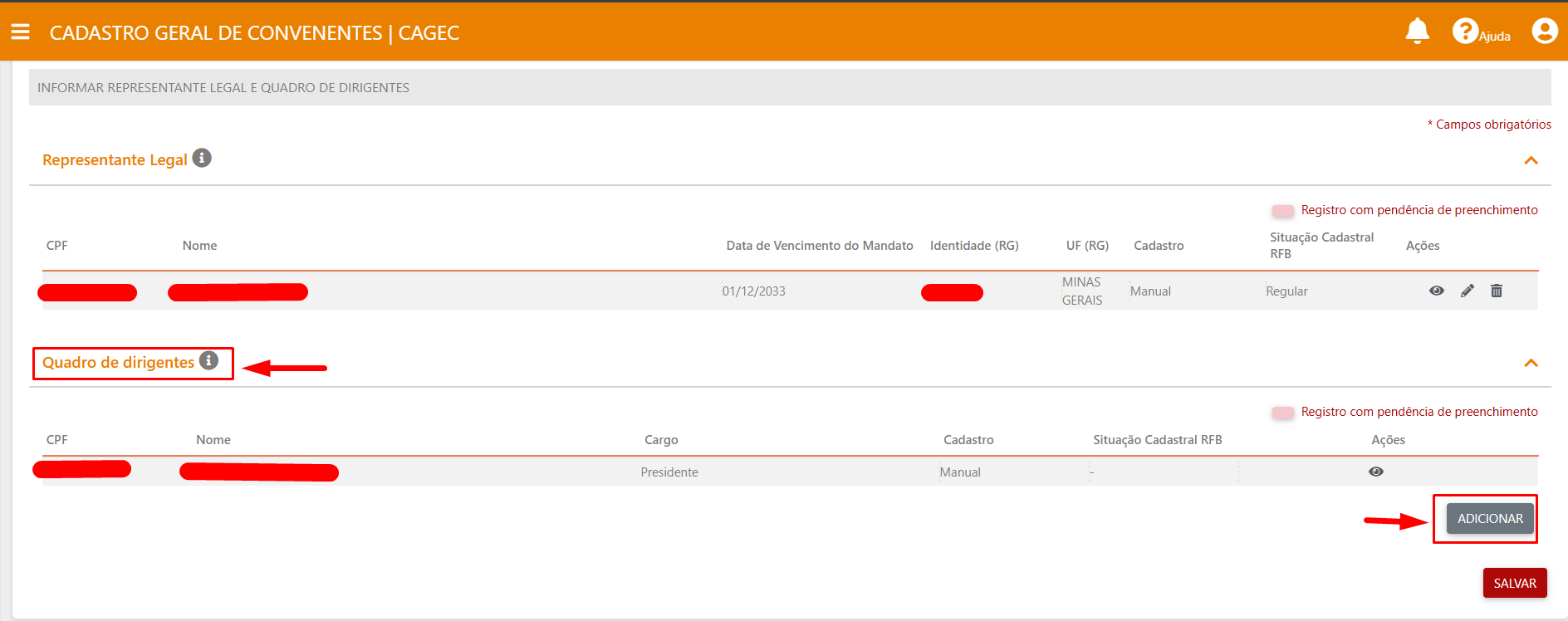
**7º PASSO:** Na aba "Quadro de dirigentes" clique em **"INCLUIR"** para adicionar o Representante Legal e **"ADICIONAR"**, os membros do "Quadro de dirigentes.
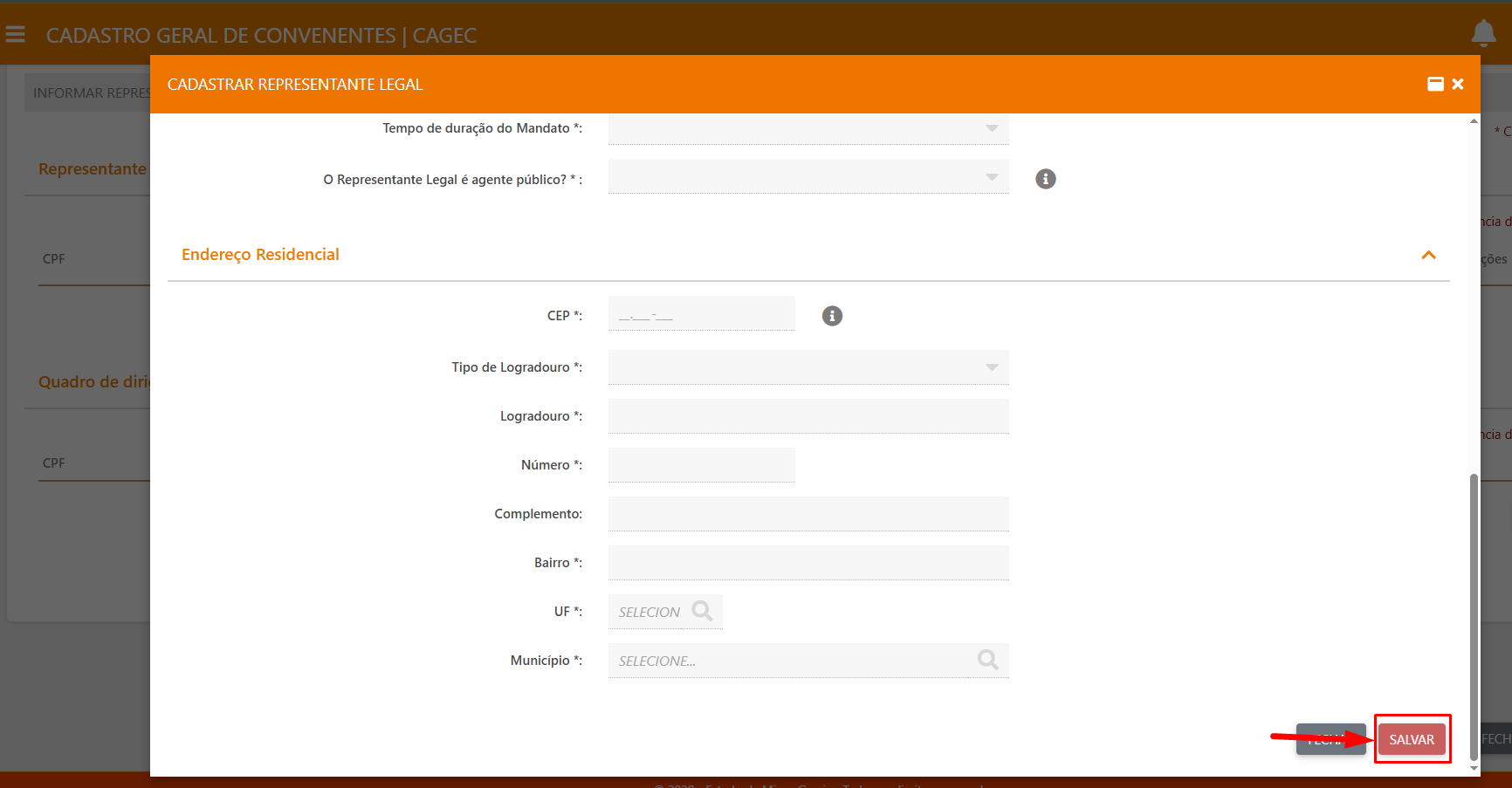
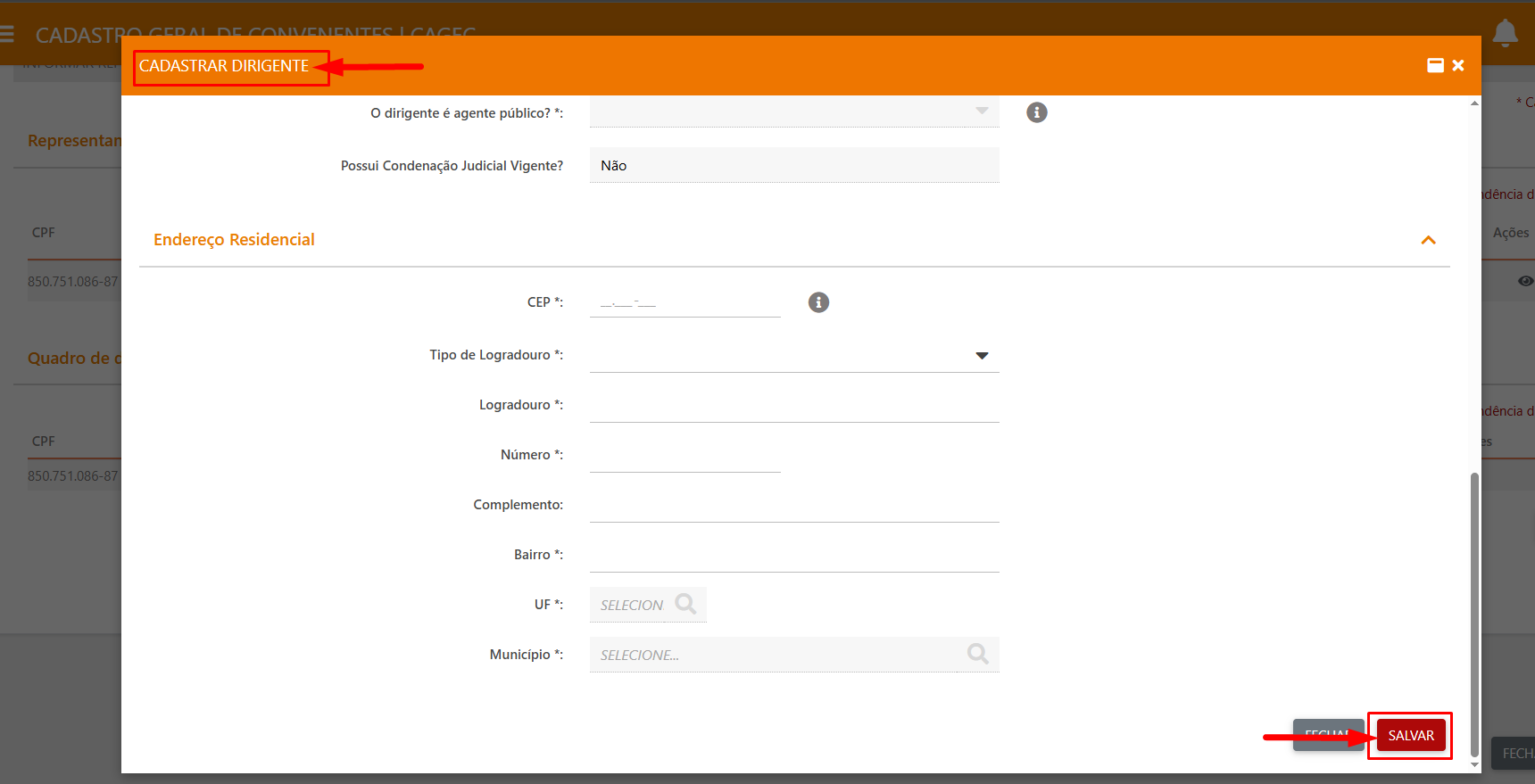
**8º PASSO:** Ao cadastrar o **"REPRESENTANTE LEGAL"** preencha todos os dados, para Cadastrar Representante Legal e clique em "**SALVAR"**
**9º PASSO:** Após o cadastro do Representante Legal, realize o cadastro de todos os dirigentes da instituição. Após o preenchimento da aba "Quadro de Dirigentes", clicar no ícone "**Salvar**" para garantir que as informações sejam registradas corretamente.
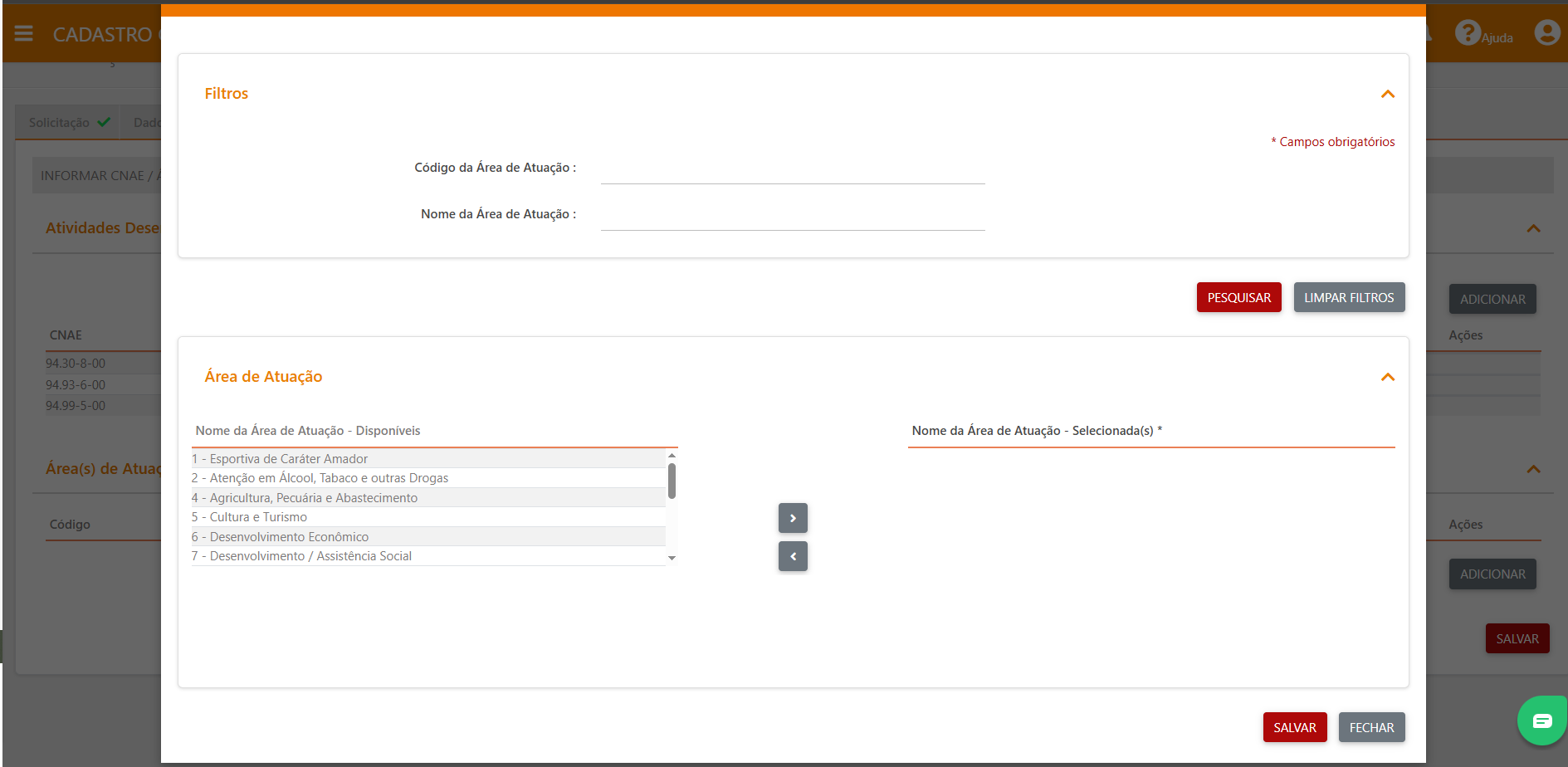
**10º PASSO:** Na aba **"ÁREA(S) DE ATUAÇÃO"**, as informações referentes às **"Atividades Desenvolvidas – Código e Descrição CNAEs"** serão recuperadas automaticamente da base da Receita Federal do Brasil (RFB), conforme consta no Cartão do CNPJ. Já o campo **"Áreas de Atuação"** deverá ser preenchido de acordo com as atividades efetivamente desenvolvidas pelo Convenente/Parceiro, observando as opções disponíveis no sistema.
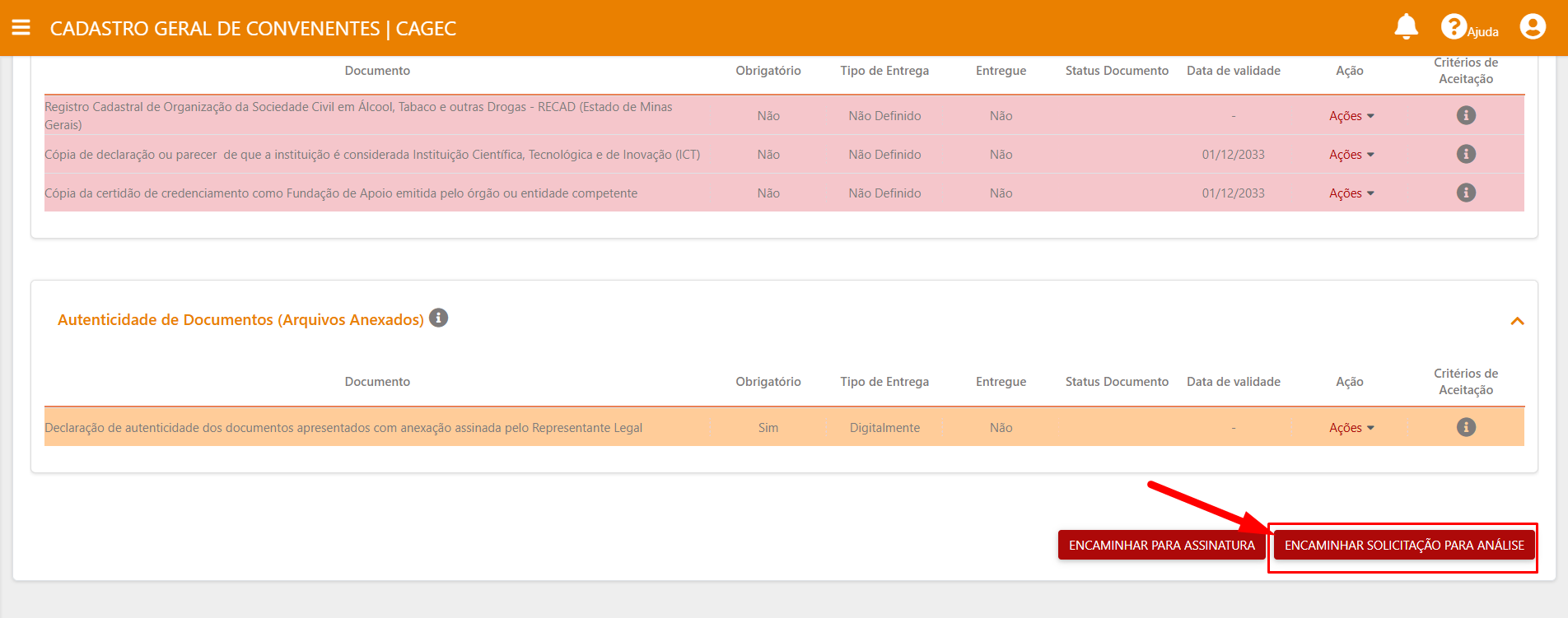
**11º PASSO:** Na aba documentação, anexe os documentos marcados de rosa, ou os marcados como "não entregue"
**12º PASSO:** Após anexar todos os documentos e assinar as declarações clique em **"ENCAMINHAR SOLICITAÇÃO PARA ANÁLISE**
{% hint style="warning" %}
⚠️ **ATENÇÃO:** \
**Até que a solicitação seja *****ENCAMINHADA PARA ANÁLISE***** ela ficará no status de *****"Criada - Aguardando encaminhar para analise"***** e não poderá ser analisada pela equipe do CAGEC.**\
\
**Caso a solicitação não seja *****ENCAMINHADA PARA ANÁLISE***** em até 14 dias úteis após a sua criação, o sistema a excluirá automaticamente.**
{% endhint %}