# Solicitar Atualização de Dados do Presidente CMAS

Este fluxo possibilita que o usuário atualize os dados o Presidente do CMS.

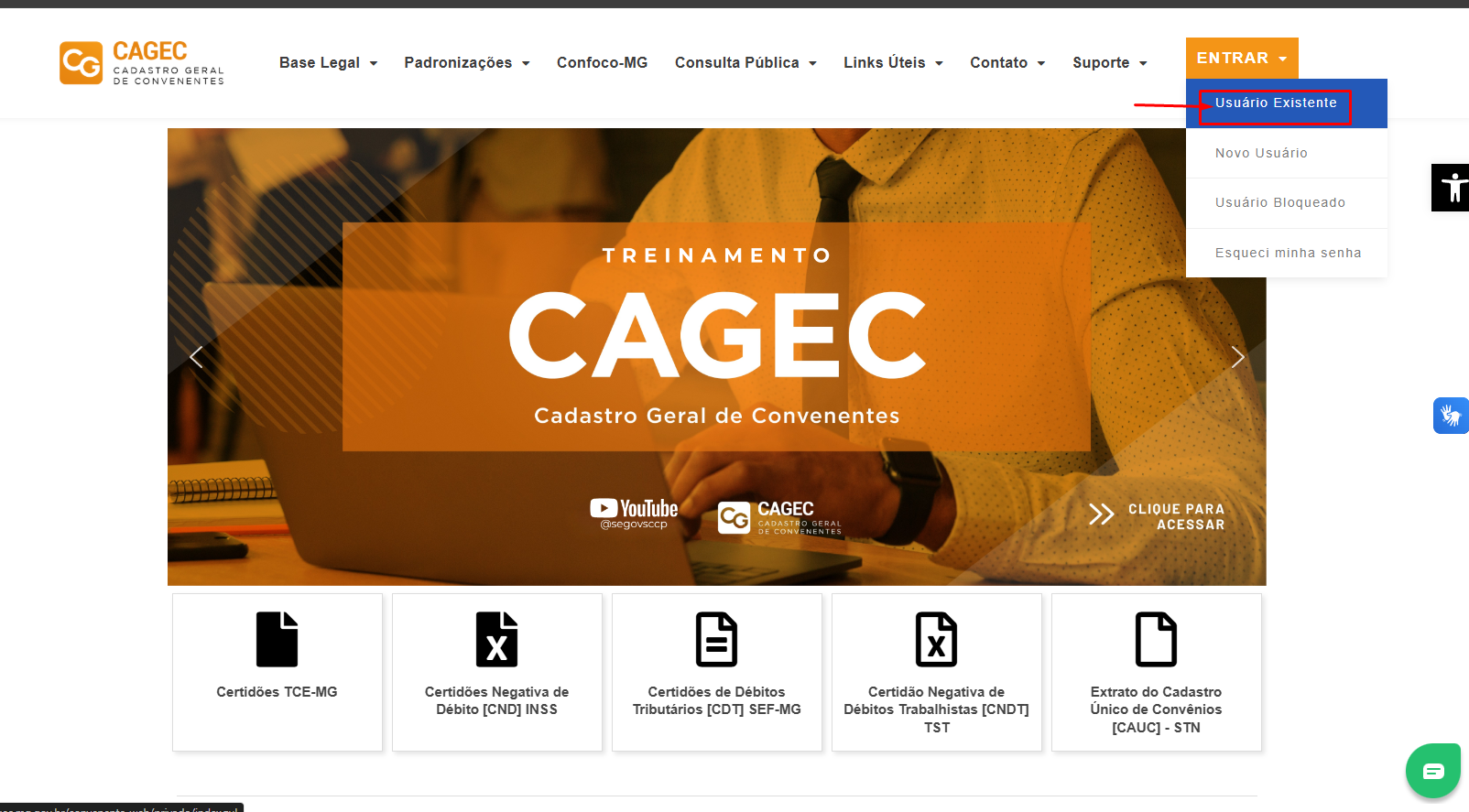
**1º PASSO:** Para solicitar atualização de dados é necessário acessar o portal Cagec no endereço eletrônico: [**http://www.portalcagec.mg.gov.br/**](http://www.portalcagec.mg.gov.br/) e adotar as instruções ilustradas a seguir:

<figure><img src="https://3453529118-files.gitbook.io/~/files/v0/b/gitbook-x-prod.appspot.com/o/spaces%2F5rHTESeiRgLOfWJQFh4b%2Fuploads%2FwkJrjS7yteQxzMsLlvat%2Fimage.png?alt=media&#x26;token=879e2deb-2541-40db-b23e-a4a6a1a6fadd" alt=""><figcaption></figcaption></figure>

**2º PASSO:** Faça o login no sistema CAGEC. O acesso deverá ser efetuado pelo Representante Legal do Fundo Municipal de Assistência Social – FMAS.

<figure><img src="https://3453529118-files.gitbook.io/~/files/v0/b/gitbook-x-prod.appspot.com/o/spaces%2F5rHTESeiRgLOfWJQFh4b%2Fuploads%2FEmQKEjEoSaCrmbiB1X8A%2Fimage.png?alt=media&#x26;token=7ae0ae53-9d98-465e-b5d1-36160d48277f" alt=""><figcaption></figcaption></figure>

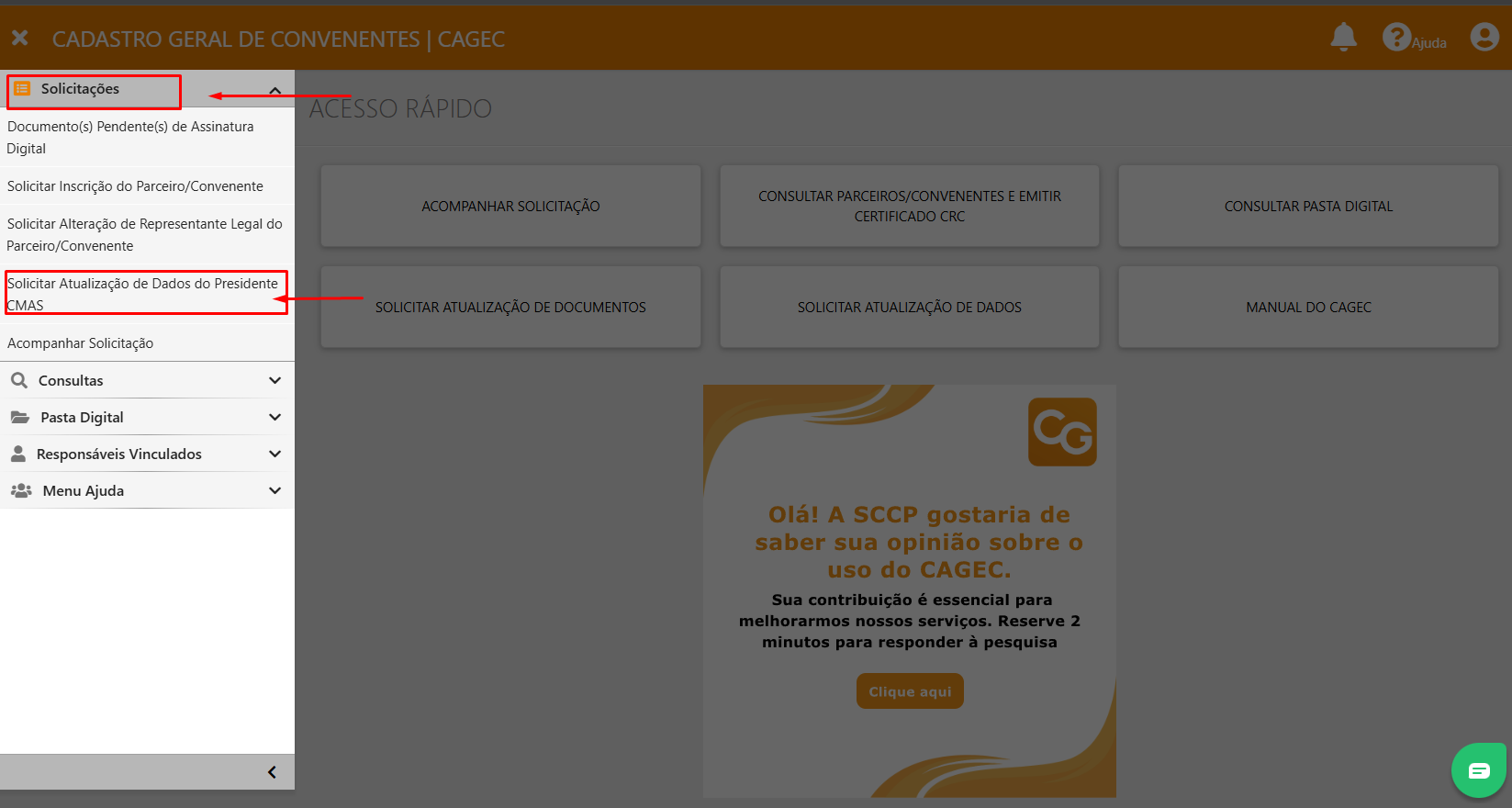
**3º PASSO:** 1º Clique em "Solicitações", em seguida clique em "Solicitar Atualização de Dados do Presidente CMAS"

<figure><img src="https://3453529118-files.gitbook.io/~/files/v0/b/gitbook-x-prod.appspot.com/o/spaces%2F5rHTESeiRgLOfWJQFh4b%2Fuploads%2FEOMVjdJr4aLmAIjMqiQh%2Fimage.png?alt=media&#x26;token=dd064a2c-c2e3-4da8-8581-dbe178f9cc85" alt=""><figcaption></figcaption></figure>

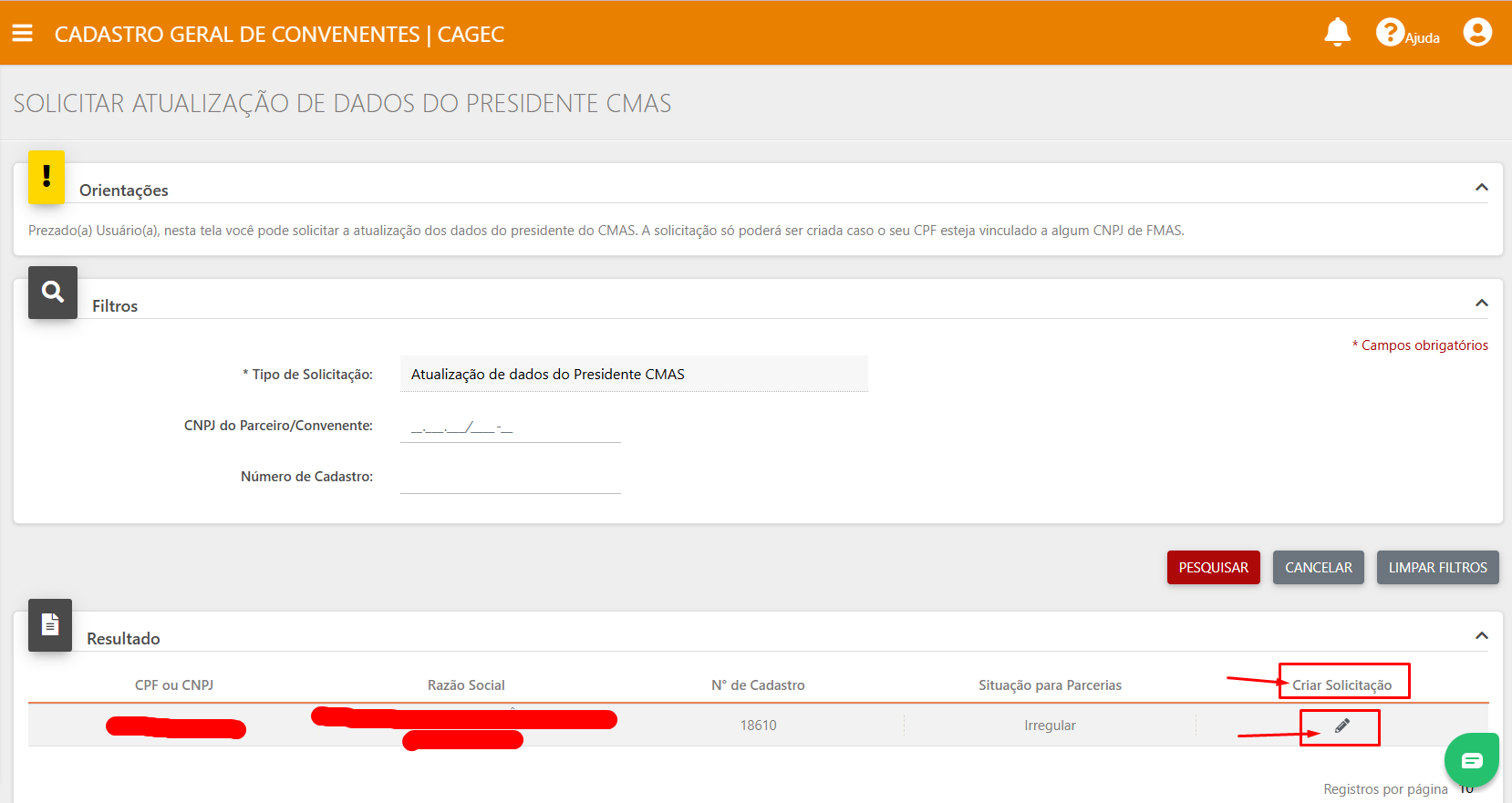
**4º PASSO:** Clique no ícone do lápis para criar a solicitação.

<figure><img src="https://3453529118-files.gitbook.io/~/files/v0/b/gitbook-x-prod.appspot.com/o/spaces%2F5rHTESeiRgLOfWJQFh4b%2Fuploads%2FhH7FfoPenBk3DL1YpdY1%2Fimage.png?alt=media&#x26;token=442dc60a-0aef-408a-9454-257b329447ee" alt=""><figcaption></figcaption></figure>

**5º PASSO:** Preencha os dados referentes ao Presidente do CMAS, na aba **“Presidente do CMAS”**. Após o preenchimento das informações, clique no ícone **“Salvar”**.

<figure><img src="https://3453529118-files.gitbook.io/~/files/v0/b/gitbook-x-prod.appspot.com/o/spaces%2F5rHTESeiRgLOfWJQFh4b%2Fuploads%2FiME7EKOqdzrnorvuR1aP%2Fimage.png?alt=media&#x26;token=e49c7f35-193c-4ac8-bd03-85adcf27b8ed" alt=""><figcaption></figcaption></figure>

<figure><img src="https://3453529118-files.gitbook.io/~/files/v0/b/gitbook-x-prod.appspot.com/o/spaces%2F5rHTESeiRgLOfWJQFh4b%2Fuploads%2F7quSOqhQwLDWFk1rr4Ma%2Fimage.png?alt=media&#x26;token=abef1d10-f341-4624-ba8a-af8f2dbf3541" alt=""><figcaption></figcaption></figure>

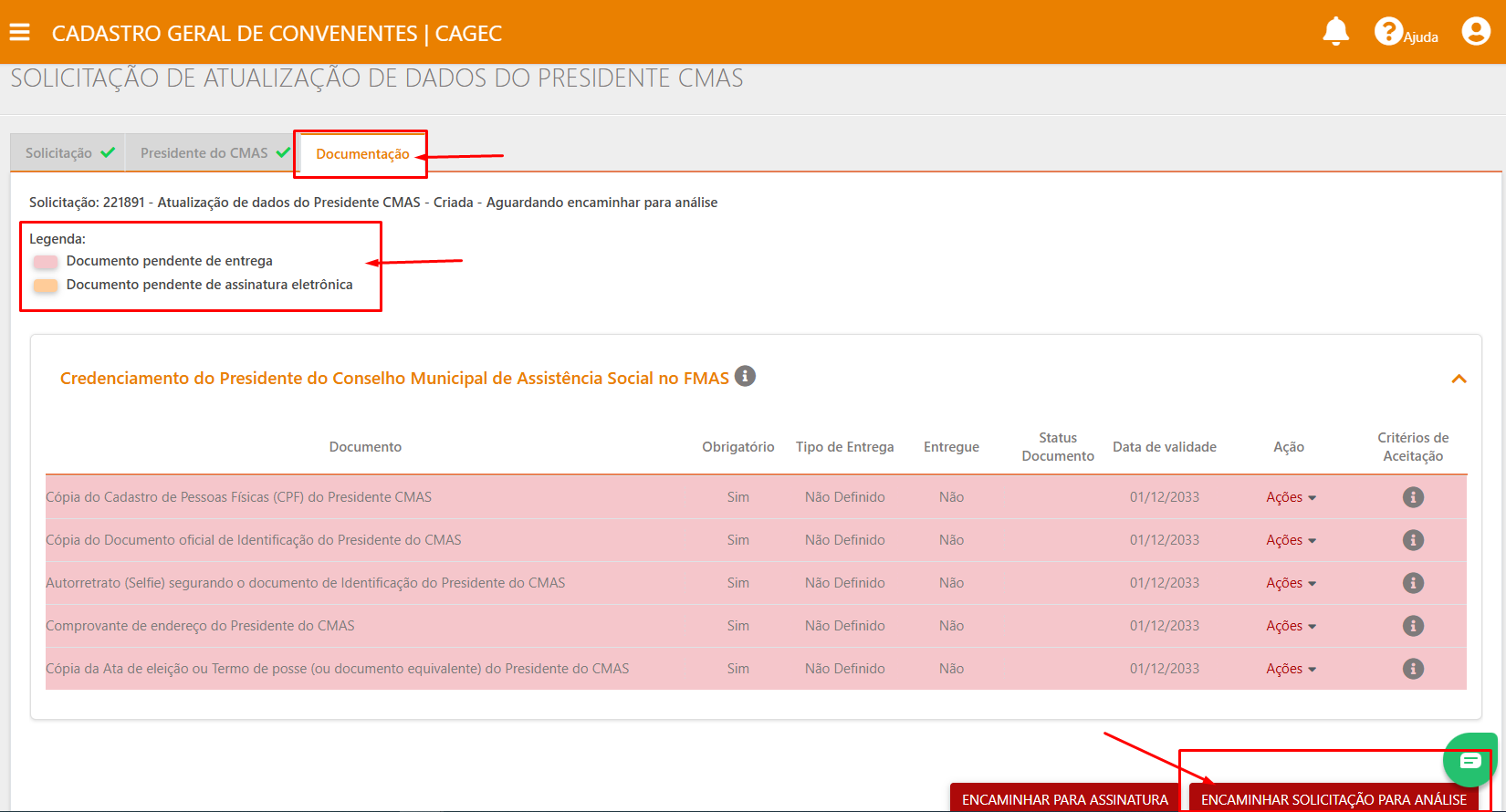
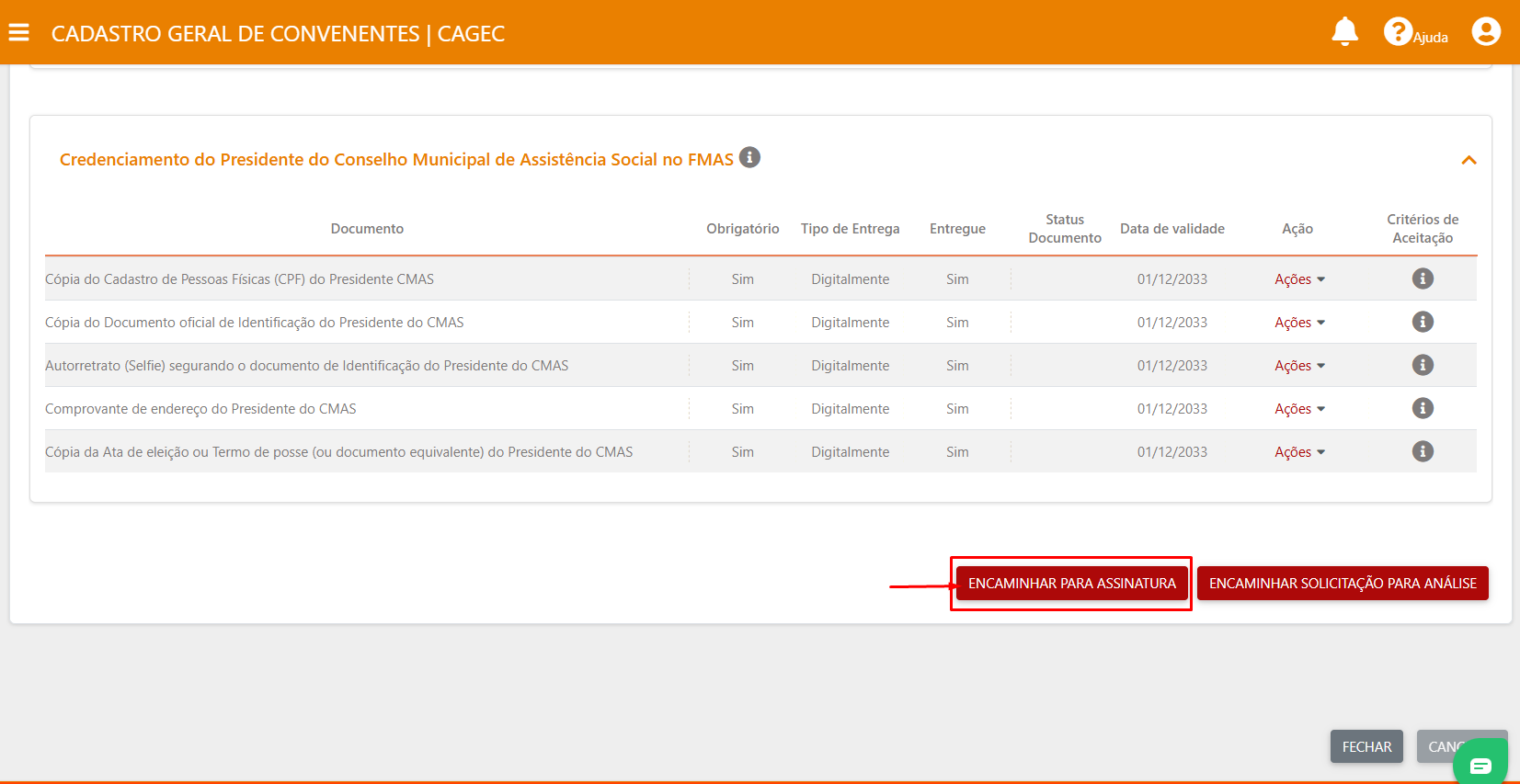
**6º PASSO:** Na aba documentação, anexe os documentos marcados de rosa, ou os marcados como "não entregue"

<figure><img src="https://3453529118-files.gitbook.io/~/files/v0/b/gitbook-x-prod.appspot.com/o/spaces%2F5rHTESeiRgLOfWJQFh4b%2Fuploads%2FoSsaTy4Qr9BYFVR7JWgL%2Fimage.png?alt=media&#x26;token=c6f29fff-8a0a-464c-a01d-f76db77712e7" alt=""><figcaption></figcaption></figure>

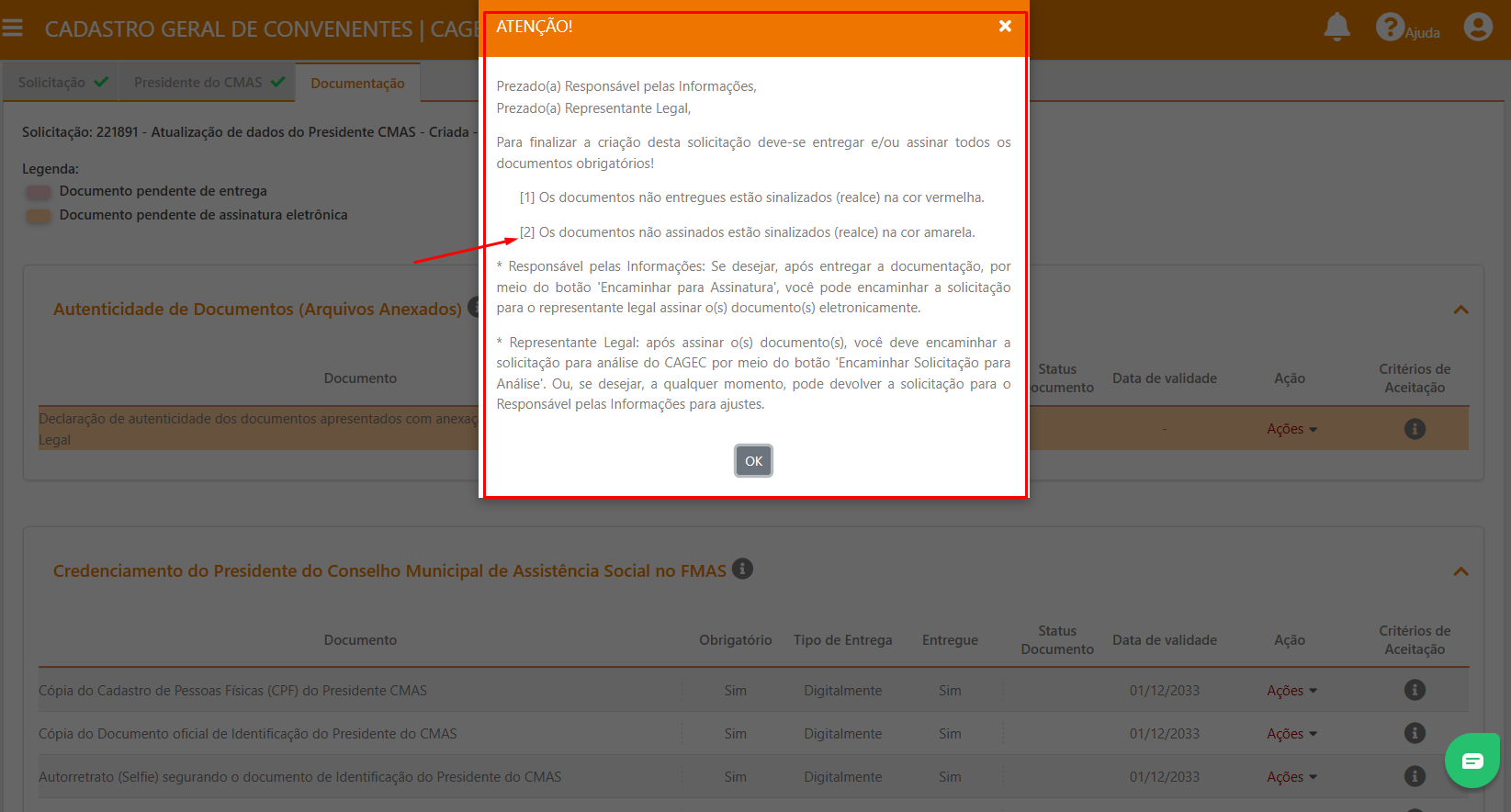
**7º PASSO:** Após anexar todos os documentos, o Representante Legal do FMAS deverá assinar com login e senha a Declaração de Autenticidade dos documentos apresentados.&#x20;

<figure><img src="https://3453529118-files.gitbook.io/~/files/v0/b/gitbook-x-prod.appspot.com/o/spaces%2F5rHTESeiRgLOfWJQFh4b%2Fuploads%2F1TWRJ8Ik6jvK7E7OgfiL%2Fimage.png?alt=media&#x26;token=0905905d-b1af-4d86-ac2e-bc71dc08dec6" alt=""><figcaption></figcaption></figure>

**8º PASSO:** Após assinar com login e senha a Declaração de Autenticidade, clique em **“Encaminhar Solicitação para Análise”**.
<figure><img src="https://3453529118-files.gitbook.io/~/files/v0/b/gitbook-x-prod.appspot.com/o/spaces%2F5rHTESeiRgLOfWJQFh4b%2Fuploads%2FMZnLMO65NKLM5MWfOWHj%2Fimage.png?alt=media&#x26;token=530f39be-9b41-489f-b971-93bc6c000376" alt=""><figcaption></figcaption></figure>