# Consulta às Pastas Digitais
O Portal Cagec disponibiliza, além da Consulta ao CRC, o acesso às pastas digitais de todos os Parceiros/Convenentes cadastrados.
\
O acesso à pasta digital possibilita que o usuário tenha acesso a **toda a documentação encaminhada pelas entidades através de**** *****download***** ****bem como a situação de Regularidade** ou Irregularidade do cadastro geral ou de documentos específicos da entidade.
***
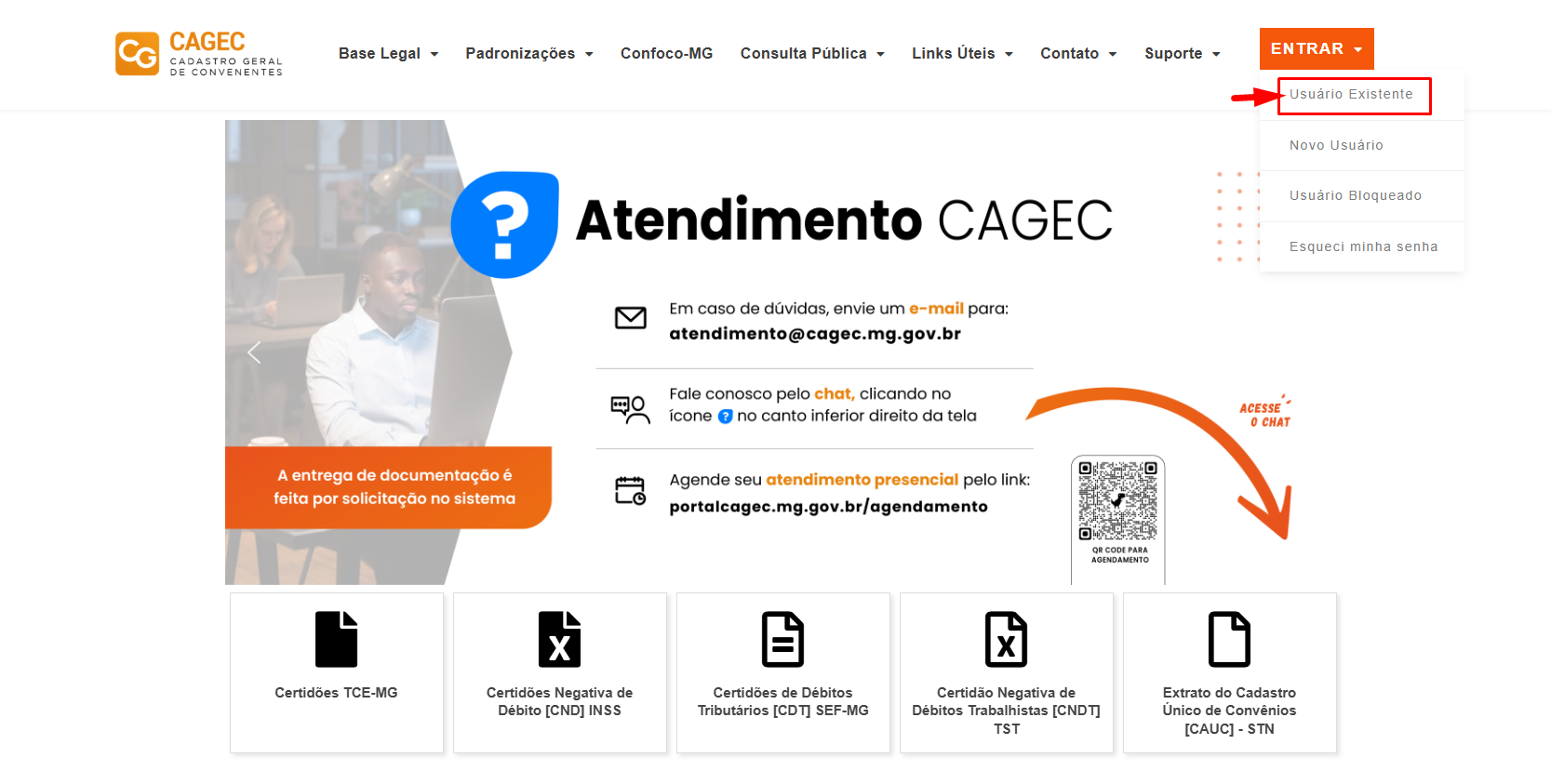
**1º PASSO:** Faça Login no [Portal Cagec ](http://www.portalcagec.mg.gov.br/)
**2º PASSO:** Clique em **"Pasta Digital"**, em seguida, **"Consultar pasta digital"**
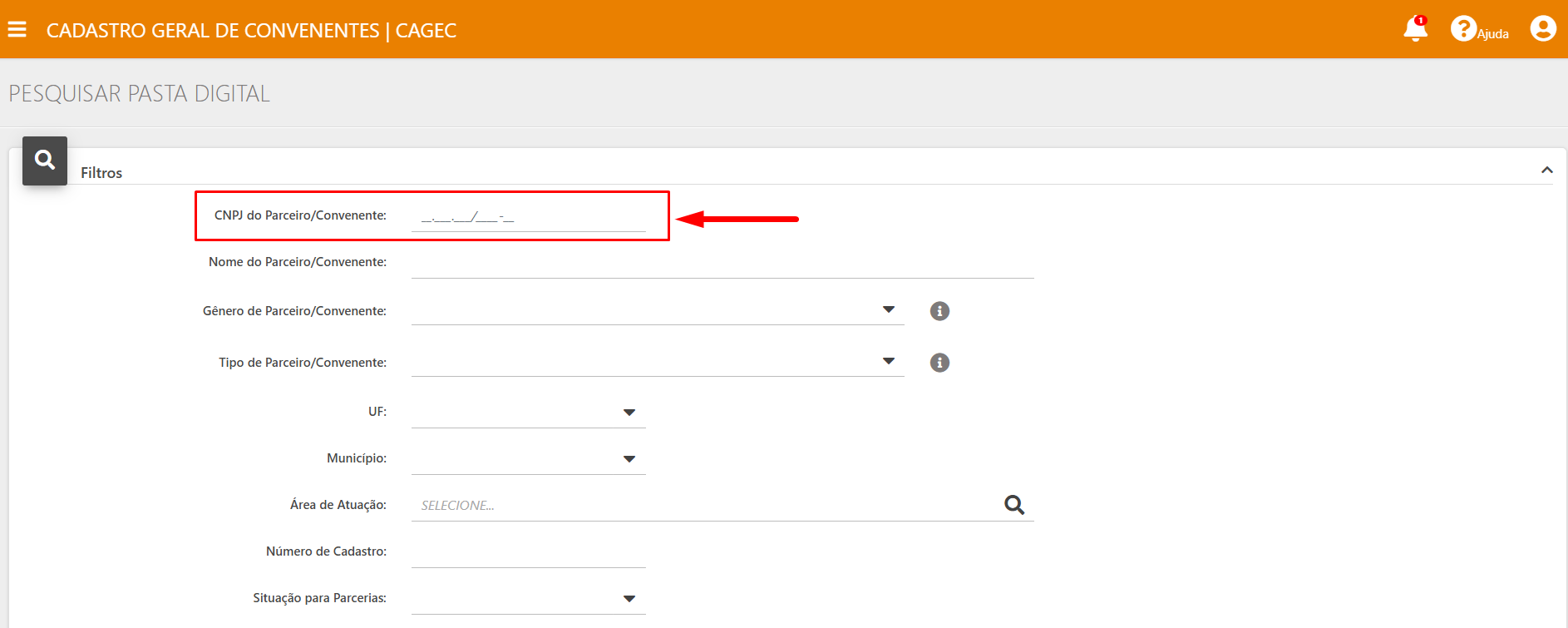
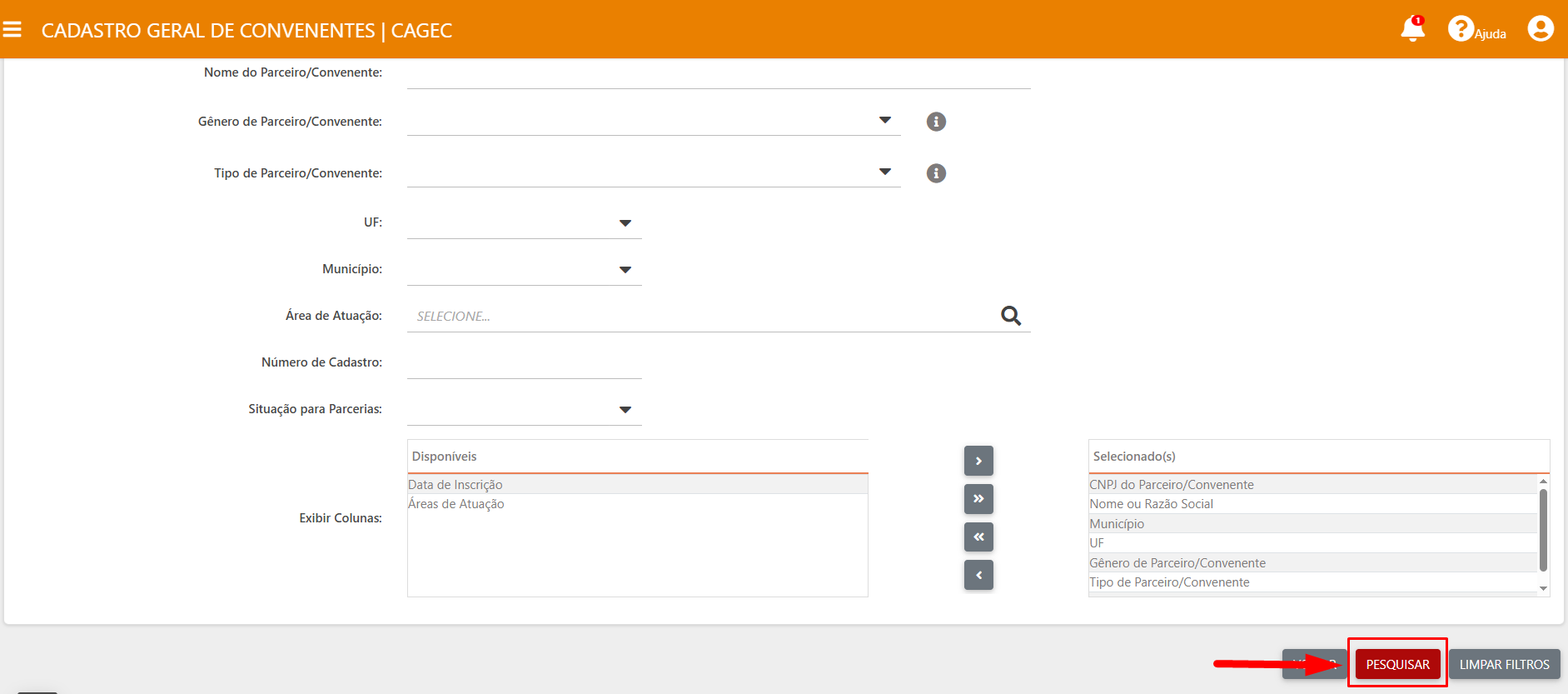
**3º PASSO:** Ao clicar em **"Consultar Pasta Digital"** o sistema direcionará o usuário para a página ilustrada abaixo, digite o CNPJ e clique no ícone "**Pesquisar**"
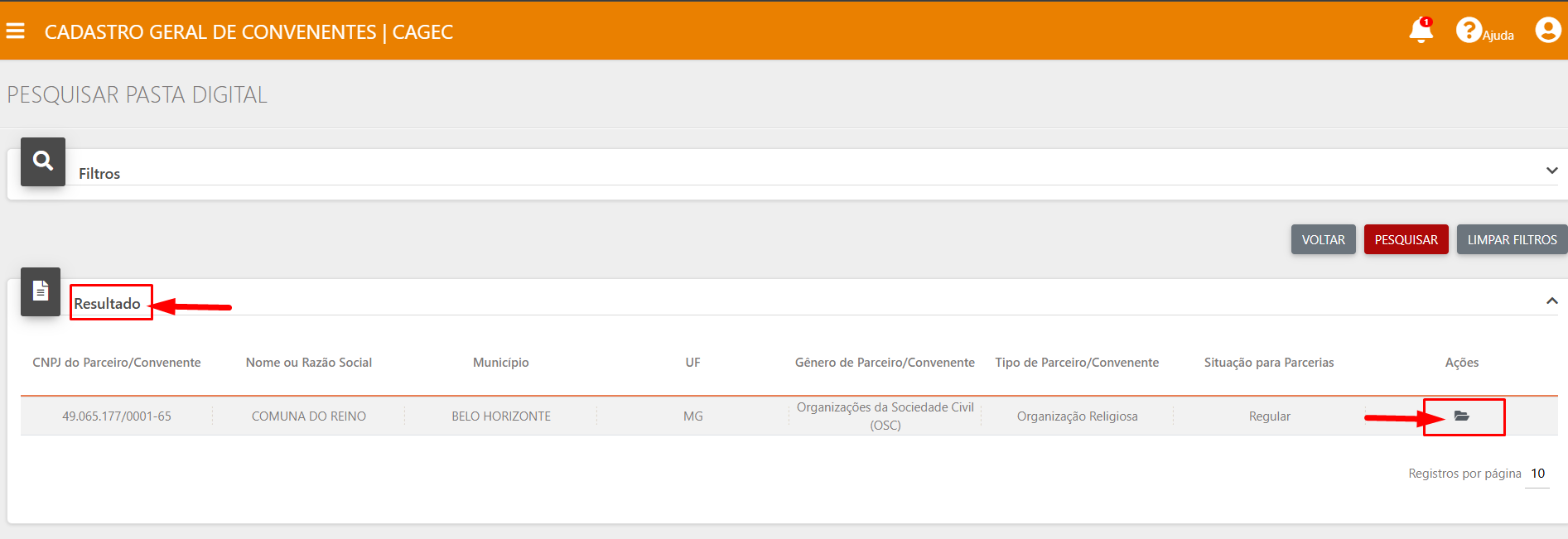
**4º PASSO:** Após localizar o Parceiro/Convenente pesquisado, o usuário terá acesso à documentação vigente anexada pela instituição, organizada por categorias conforme as obrigações previstas no Anexo da Resolução Conjunta SEGOV/CGE nº 02/2024 e suas alterações. Para visualizá-la, clique no ícone "Ações" e selecione a opção "Visualizar". CGE 02/2024 e suas respectivas alterações. Clicar no ícone "**Ações**" na opção "**Visualizar**"
**7º PASSO:** \
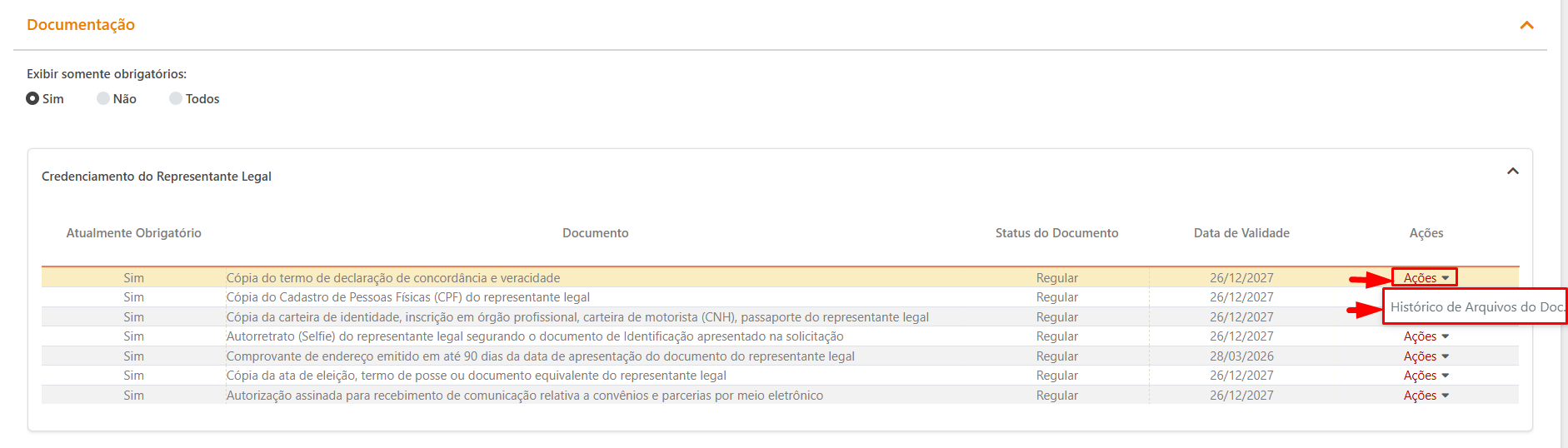
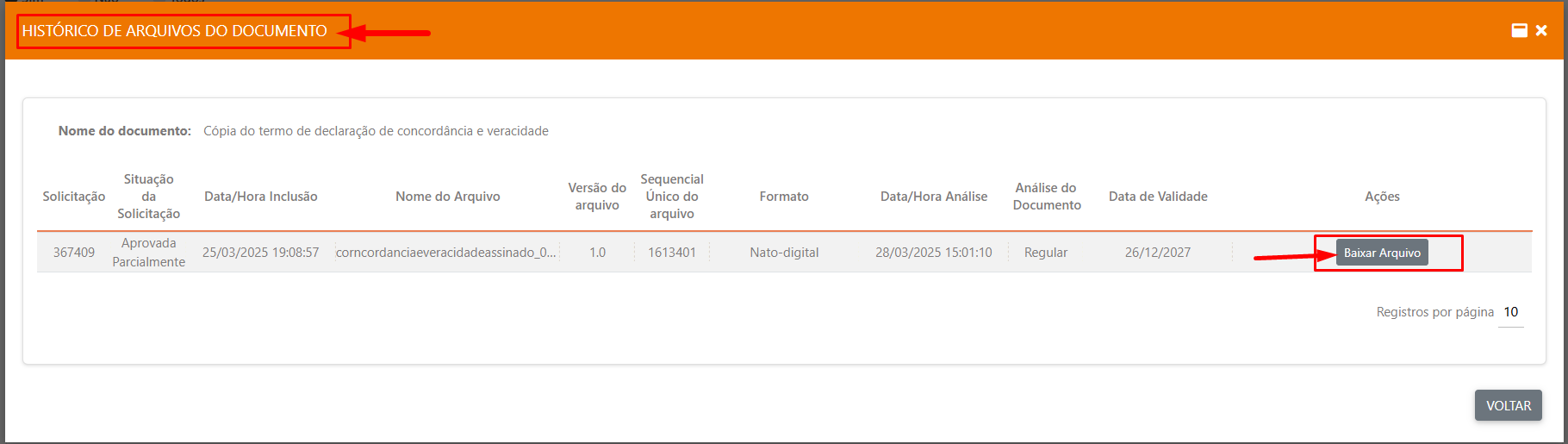
Para visualizar o documento, clique em **"Ações"** em "**Histórico de Arquivos do Documento".**