# Atualizar DOCUMENTOS do Parceiro/Convenente
Este fluxo possibilita que o usuário anexe DOCUMENTOS do parceiro/convenente.
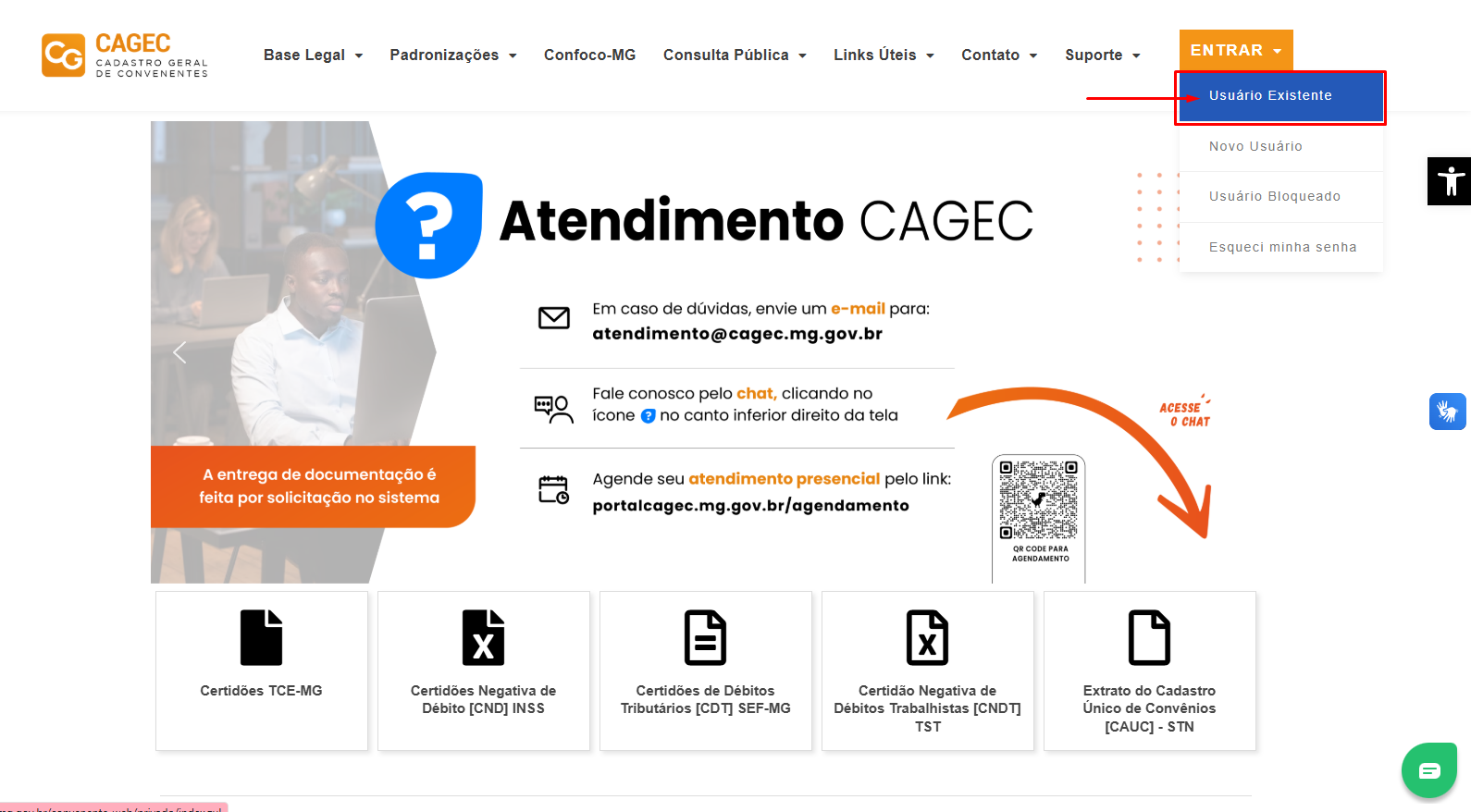
**1º PASSO:** Para solicitar atualização de dados é necessário acessar o portal Cagec no endereço eletrônico: [**http://www.portalcagec.mg.gov.br/**](http://www.portalcagec.mg.gov.br/) e adotar as instruções ilustradas a seguir:
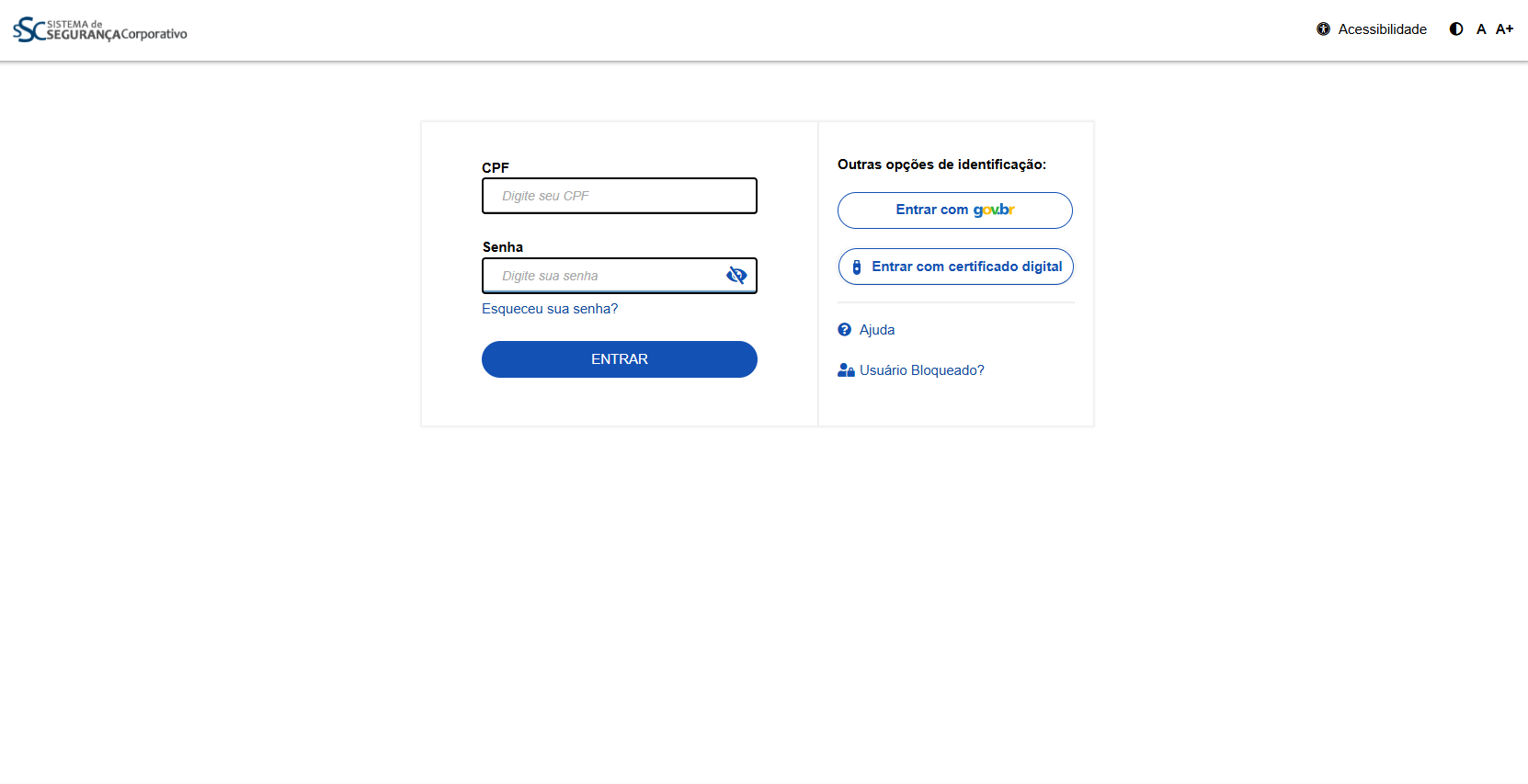
**2º PASSO:** Faça o Login no sistema Cagec
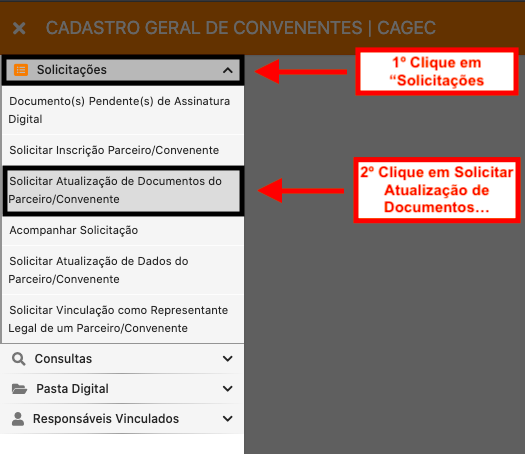
**3º PASSO:** 1º Clique em "Solicitações", em seguida clique em "Solicitar Atualização de Documentos do Parceiro/Convenente"
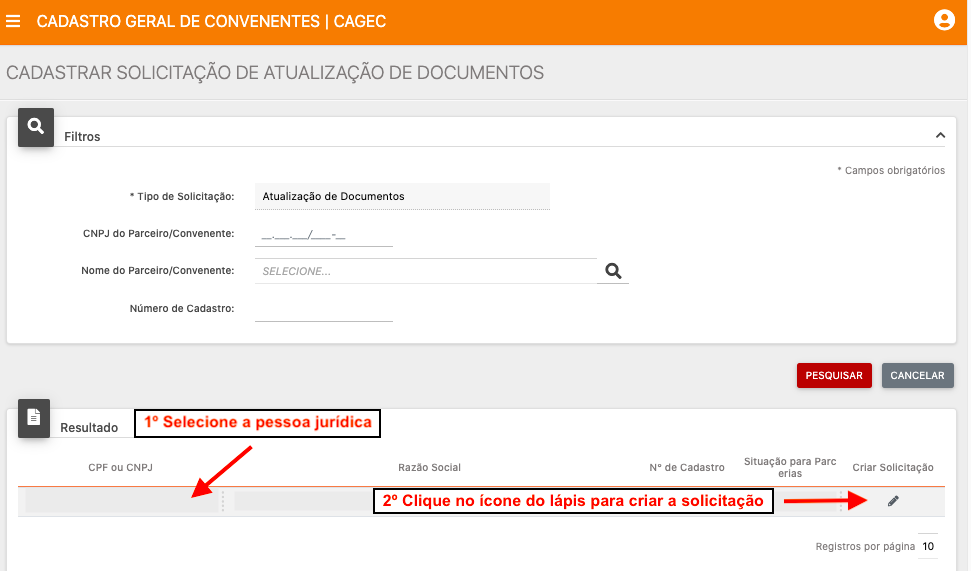
**4º PASSO:** Selecione a Pessoa Jurídica, em seguida clique no ícone do lápis para criar a solicitação
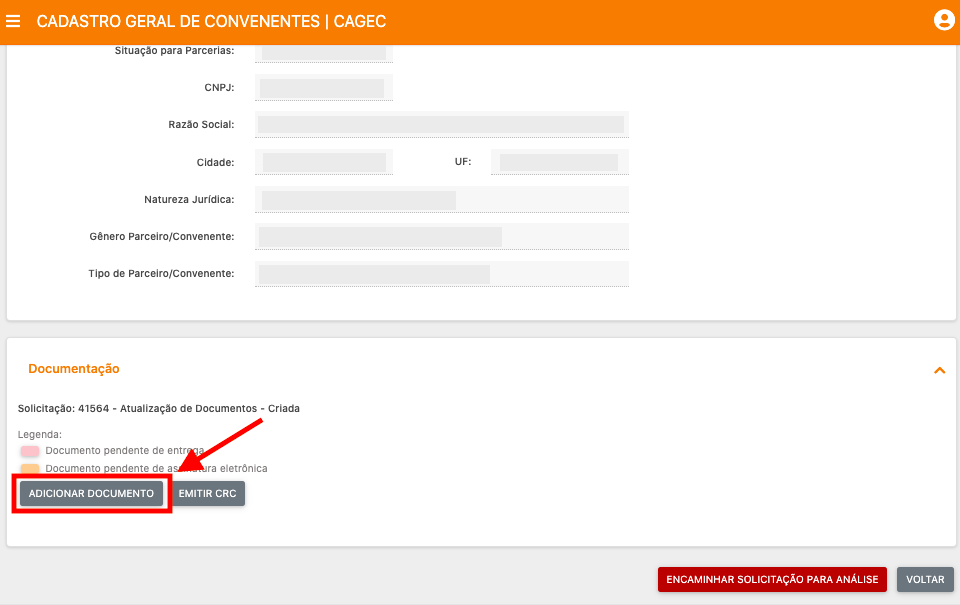
**5º PASSO:** Clique em "ADICIONAR DOCUMENTO"
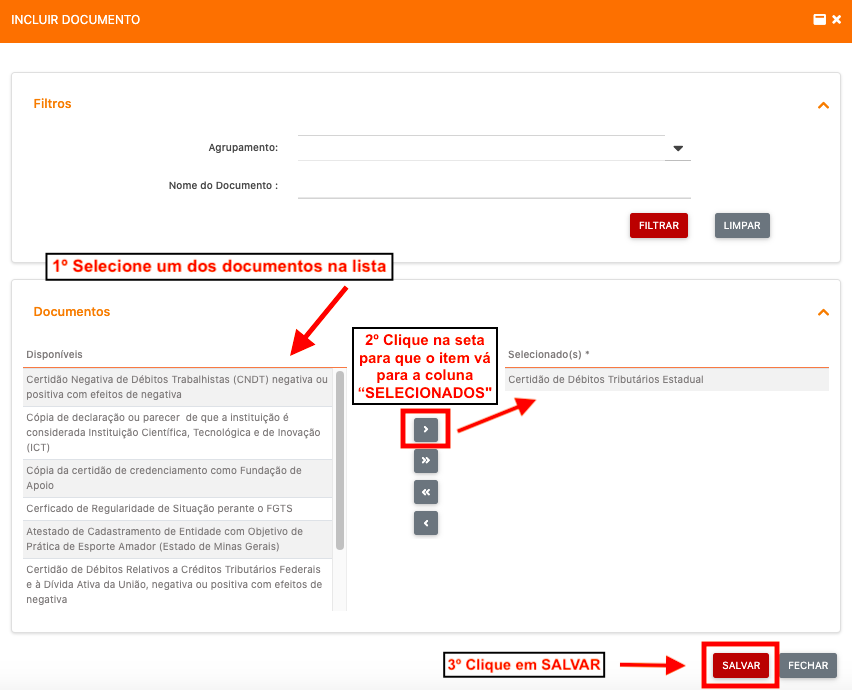
**6º PASSO:** Selecione o(s) documento(s) na coluna **"DISPONÍVEIS"**, clique na seta para que o documento vá para a coluna **"SELECIONADOS"**, em seguida clique em **"SALVAR**
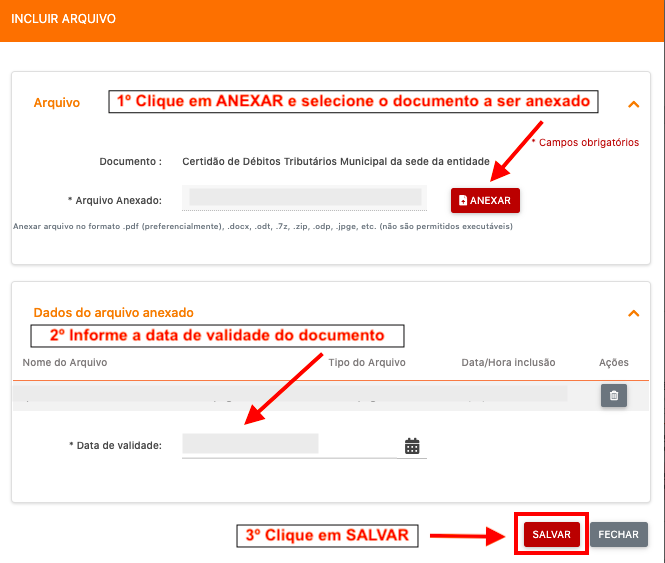
**7º PASSO:** **ANEXE** o documento (tamanho limite de 20Mb), em seguida **informe a data de validade** do documento e clique em **"SALVAR"**
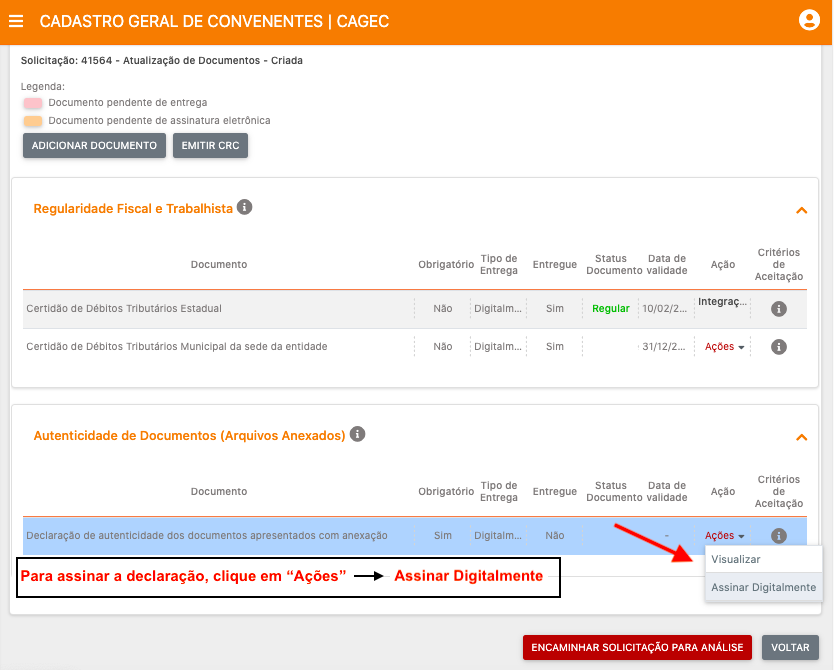
**8º PASSO:** Após adicionar o(s) documento(s) é necessário assinar a **"DECLARAÇÃO DE AUTENTICIDADE DOS DOCUMENTOS APRESENTADOS COM ANEXAÇÃO".** Clique em **"AÇÕES"** em seguida em **"Assinar Digitalmente"**
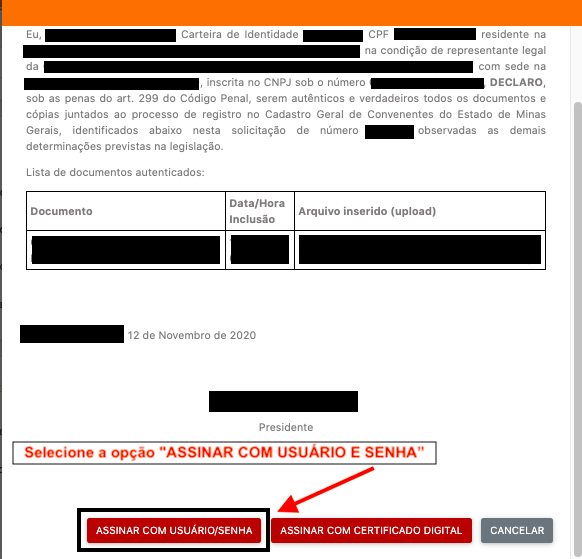
**9º PASSO:** O sistema mostrará a declaração, role até o fim da página, selecione a opção **"ASSINAR COM USUÁRIO E SENHA**
⚠️ Para assinar digitalmente qualquer documento, é necessário que o **login** seja realizado através do **usuário e senha do Representante Legal,** bem como, ao selecionar a opção **"ASSINAR COM USUÁRIO E SENHA"**, **preencha os campos para assinatura com o usuário e login do Representante Legal.**
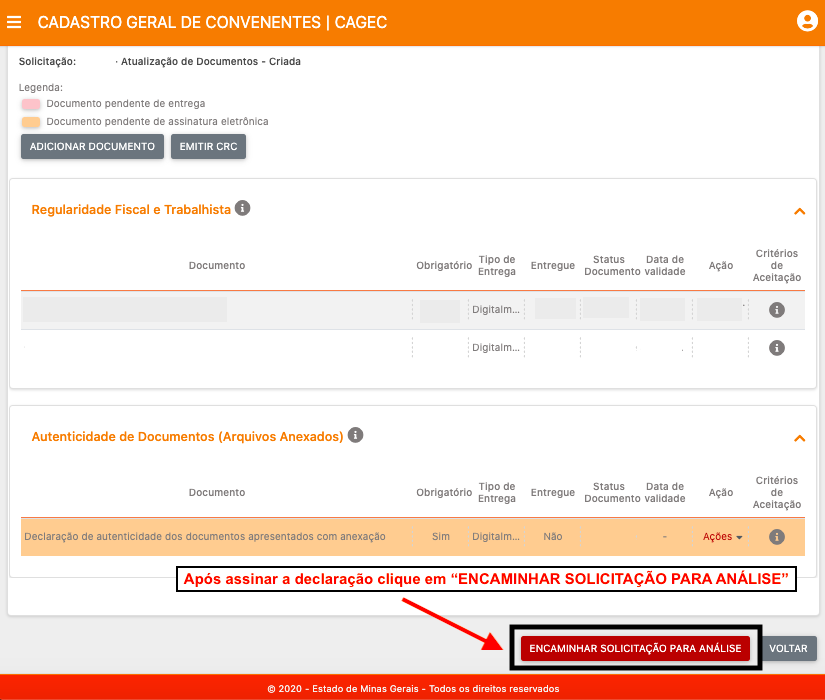
**10º PASSO:** Após a assinatura, clique em **ENCAMINHAR SOLICITAÇÃO PARA ANÁLISE**