# Atualizar DOCUMENTOS do Parceiro/Convenente

Este fluxo possibilita que o usuário anexe DOCUMENTOS do parceiro/convenente.

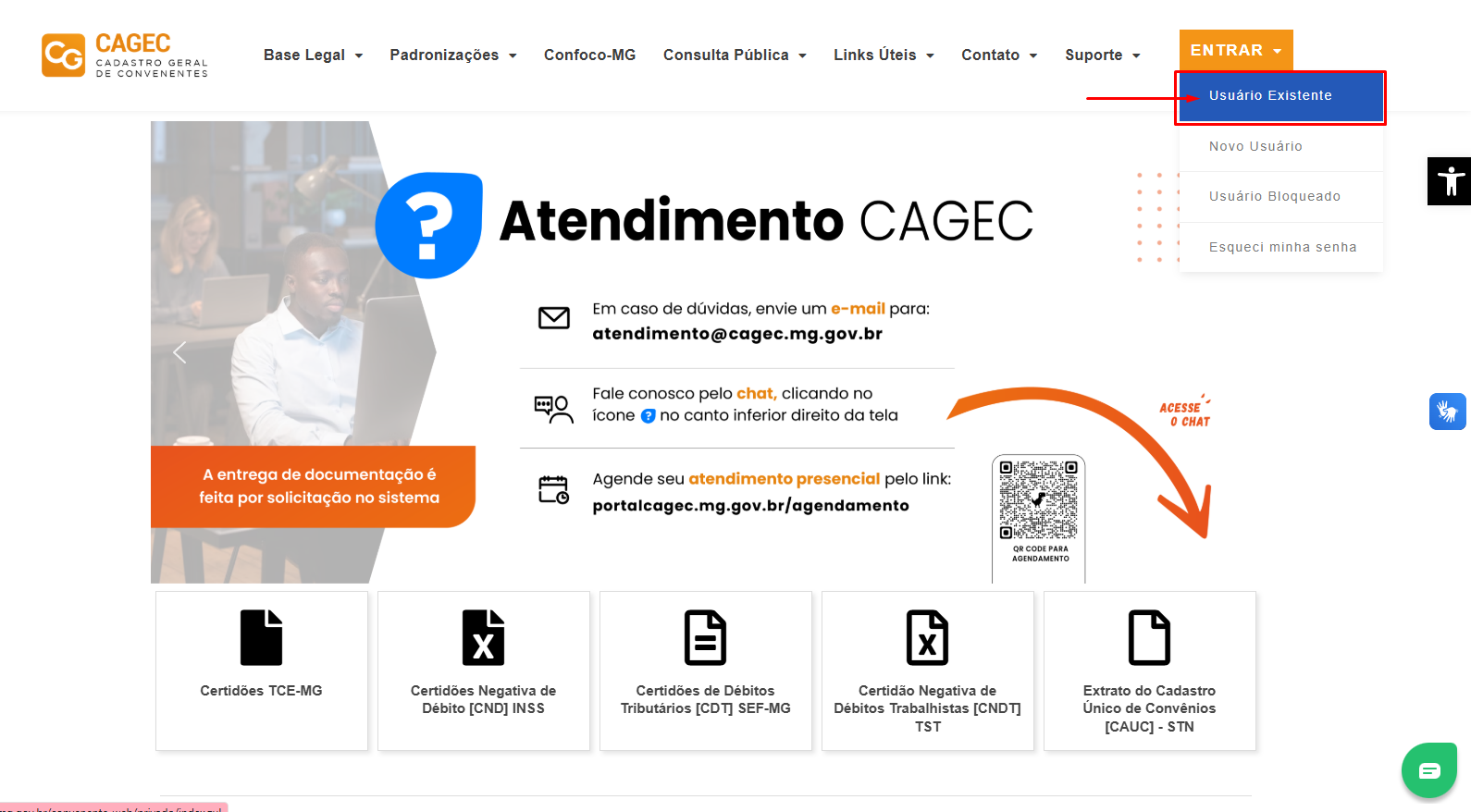
**1º PASSO:** Para solicitar atualização de dados é necessário acessar o portal Cagec no endereço eletrônico: [**http://www.portalcagec.mg.gov.br/**](http://www.portalcagec.mg.gov.br/) e adotar as instruções ilustradas a seguir:

<figure><img src="https://3453529118-files.gitbook.io/~/files/v0/b/gitbook-x-prod.appspot.com/o/spaces%2F5rHTESeiRgLOfWJQFh4b%2Fuploads%2Fr8OZME9WbZEfcjnoqPmn%2Fimage.png?alt=media&#x26;token=8fbe9633-1421-4beb-a7bd-72f584deaeed" alt=""><figcaption></figcaption></figure>

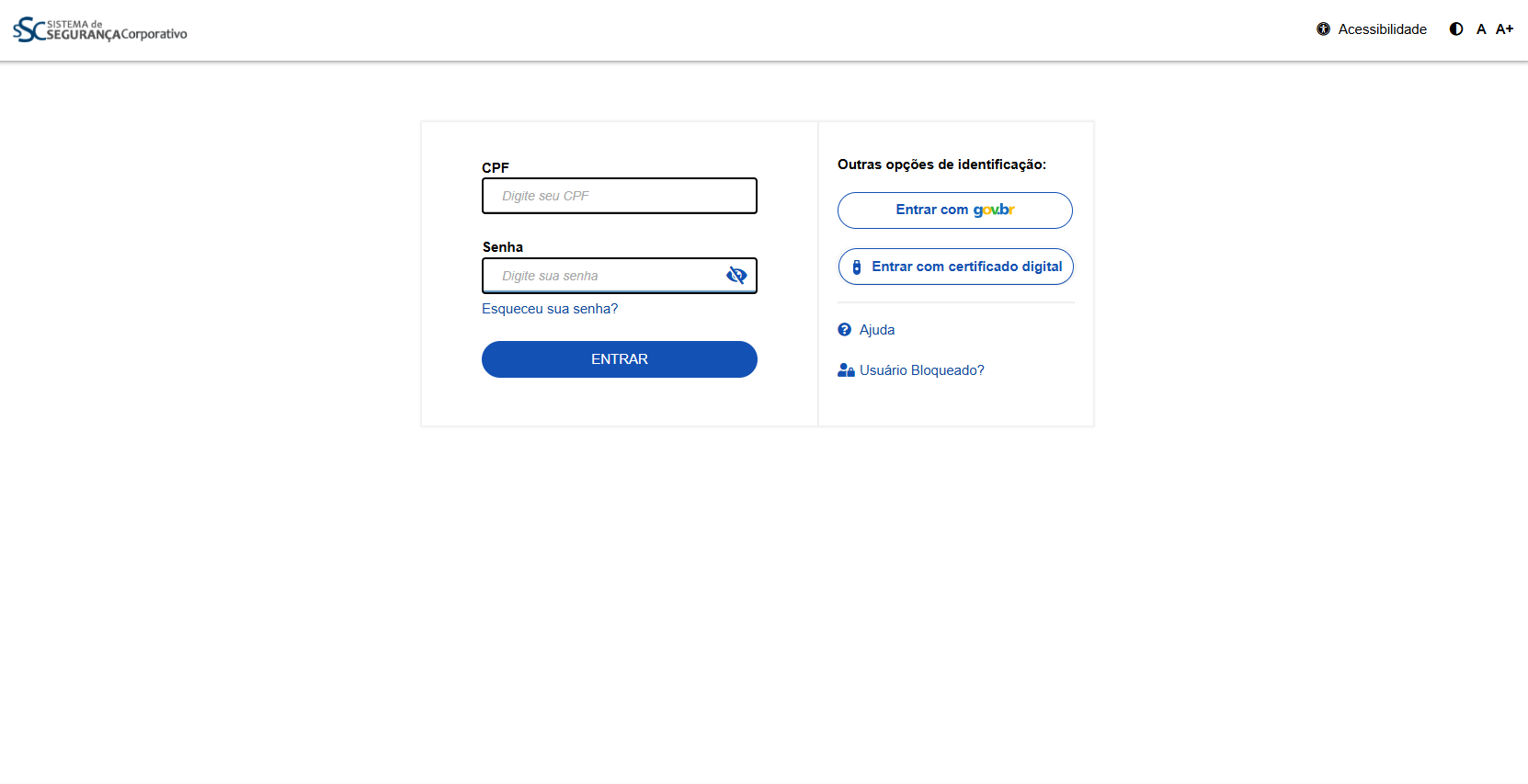
**2º PASSO:** Faça o Login no sistema Cagec

<figure><img src="https://3453529118-files.gitbook.io/~/files/v0/b/gitbook-x-prod.appspot.com/o/spaces%2F5rHTESeiRgLOfWJQFh4b%2Fuploads%2FLbp6hAJ4UTQInxFRQked%2Fimage.png?alt=media&#x26;token=e99304da-e0d4-4b1f-aa87-51efb44cee62" alt=""><figcaption></figcaption></figure>

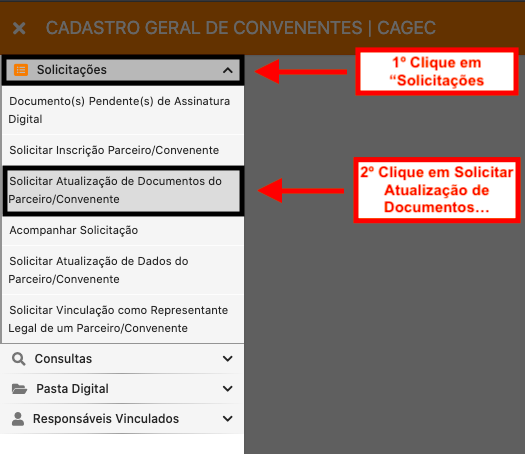
**3º PASSO:** 1º Clique em "Solicitações", em seguida clique em "Solicitar Atualização de Documentos do Parceiro/Convenente"

<figure><img src="https://3453529118-files.gitbook.io/~/files/v0/b/gitbook-x-prod.appspot.com/o/spaces%2F5rHTESeiRgLOfWJQFh4b%2Fuploads%2FCG4ErWNklCqJxT6CukkE%2Fimage.png?alt=media&#x26;token=10eeed9f-6588-4c7c-ba45-f21a4376b849" alt=""><figcaption></figcaption></figure>

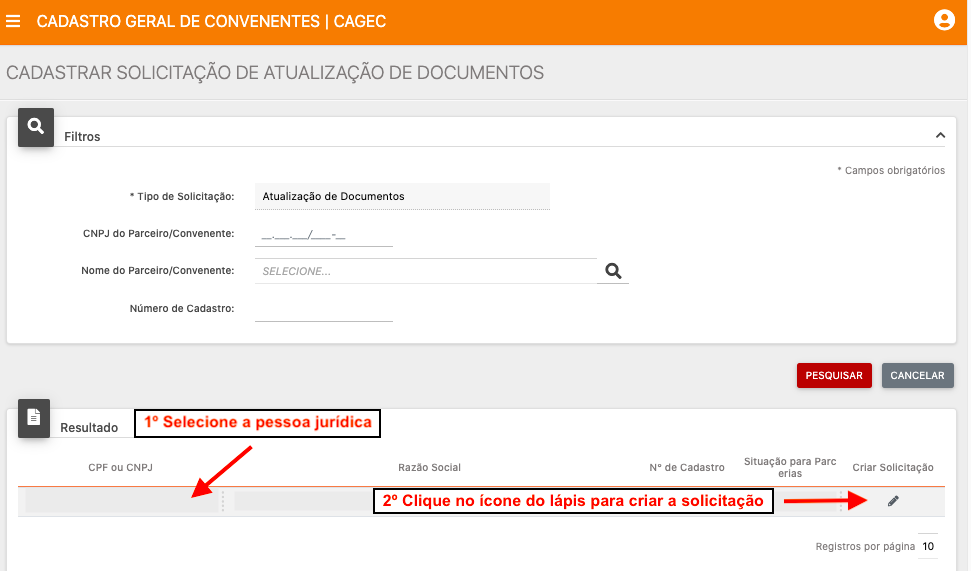
**4º PASSO:** Selecione a Pessoa Jurídica, em seguida clique no ícone do lápis para criar a solicitação

<figure><img src="https://3453529118-files.gitbook.io/~/files/v0/b/gitbook-x-prod.appspot.com/o/spaces%2F5rHTESeiRgLOfWJQFh4b%2Fuploads%2Fqd8w3WgNff6VmJAzLKiT%2Fimage.png?alt=media&#x26;token=00ff824d-8685-42ad-913e-1f3ae3080ab8" alt=""><figcaption></figcaption></figure>

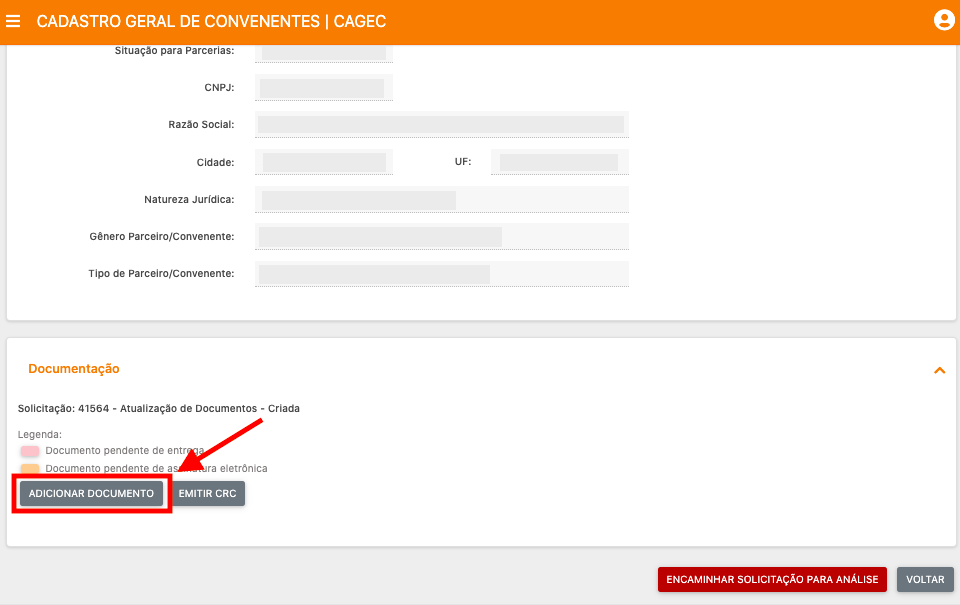
**5º PASSO:** Clique em "ADICIONAR DOCUMENTO"

<figure><img src="https://3453529118-files.gitbook.io/~/files/v0/b/gitbook-x-prod.appspot.com/o/spaces%2F5rHTESeiRgLOfWJQFh4b%2Fuploads%2FuxaZ4oQRpnyQrB0CgRN4%2Fimage.png?alt=media&#x26;token=d4fe73d5-6be6-47fc-a92c-2505266b0196" alt=""><figcaption></figcaption></figure>

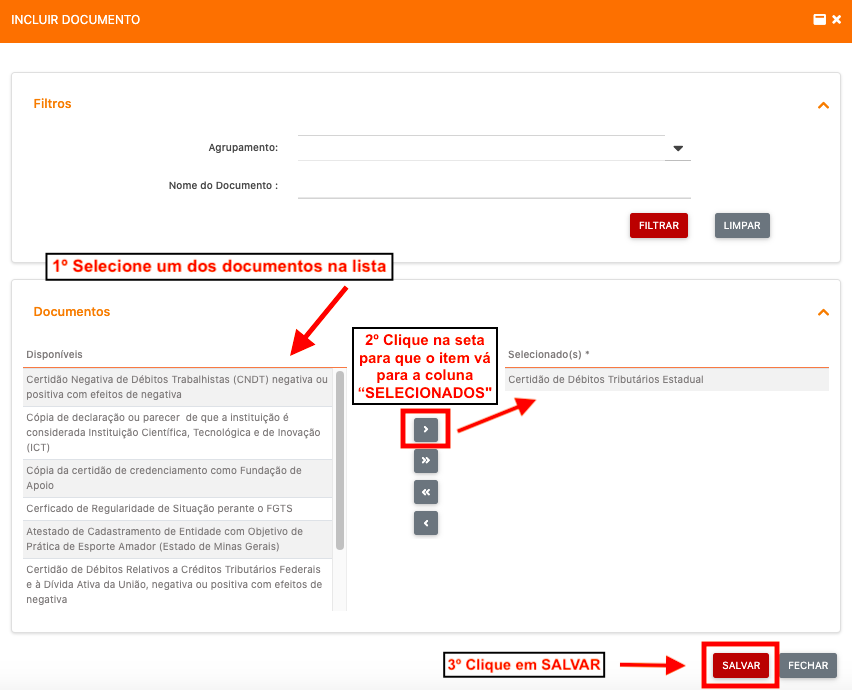
**6º PASSO:** Selecione o(s) documento(s) na coluna **"DISPONÍVEIS"**, clique na seta para que o documento vá para a coluna **"SELECIONADOS"**,  em seguida clique em **"SALVAR**

<figure><img src="https://3453529118-files.gitbook.io/~/files/v0/b/gitbook-x-prod.appspot.com/o/spaces%2F5rHTESeiRgLOfWJQFh4b%2Fuploads%2FackcPL571NxaBjjYqQ3s%2Fimage.png?alt=media&#x26;token=bb31adb7-d722-42b8-b2e7-dfb4270162e8" alt=""><figcaption></figcaption></figure>

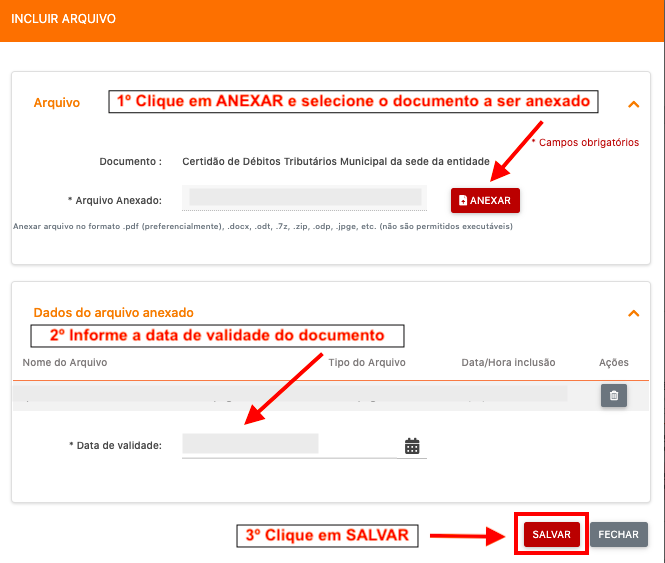
**7º PASSO:** **ANEXE** o documento (tamanho limite de 20Mb), em seguida **informe a data de validade** do documento e clique em **"SALVAR"**

<figure><img src="https://3453529118-files.gitbook.io/~/files/v0/b/gitbook-x-prod.appspot.com/o/spaces%2F5rHTESeiRgLOfWJQFh4b%2Fuploads%2FEinNRcWnOmQYK3XfapAf%2Fimage.png?alt=media&#x26;token=87e8cabd-8b2f-47d3-a3f3-7cb2c062f3f0" alt=""><figcaption></figcaption></figure>

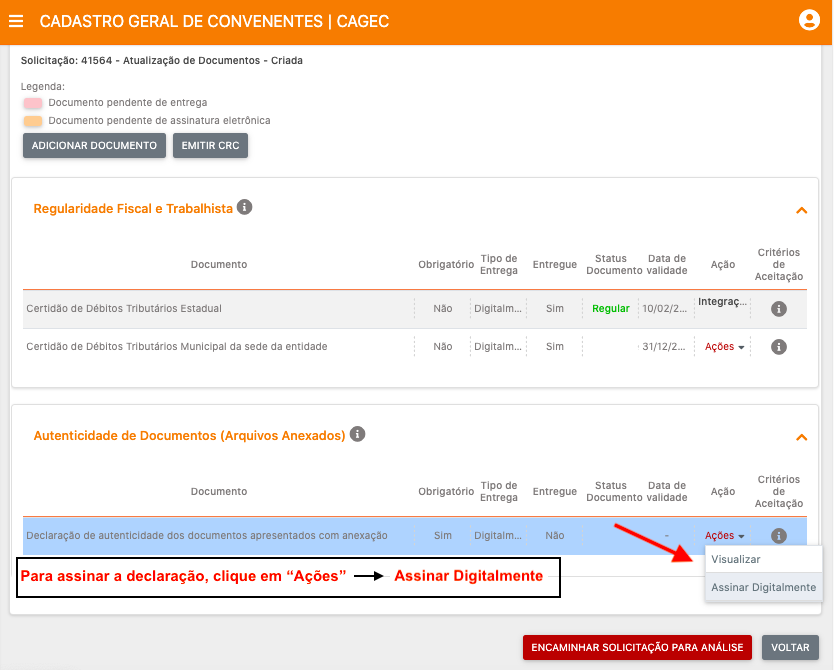
**8º PASSO:** Após adicionar o(s) documento(s) é necessário assinar a **"DECLARAÇÃO DE AUTENTICIDADE DOS DOCUMENTOS APRESENTADOS COM ANEXAÇÃO".** Clique em **"AÇÕES"** em seguida em **"Assinar Digitalmente"**&#x20;

<figure><img src="https://3453529118-files.gitbook.io/~/files/v0/b/gitbook-x-prod.appspot.com/o/spaces%2F5rHTESeiRgLOfWJQFh4b%2Fuploads%2FHv3PP1LyUJIVU26Ez4CJ%2Fimage.png?alt=media&#x26;token=6058815a-71c7-4182-846d-b6b18ed980fe" alt=""><figcaption></figcaption></figure>

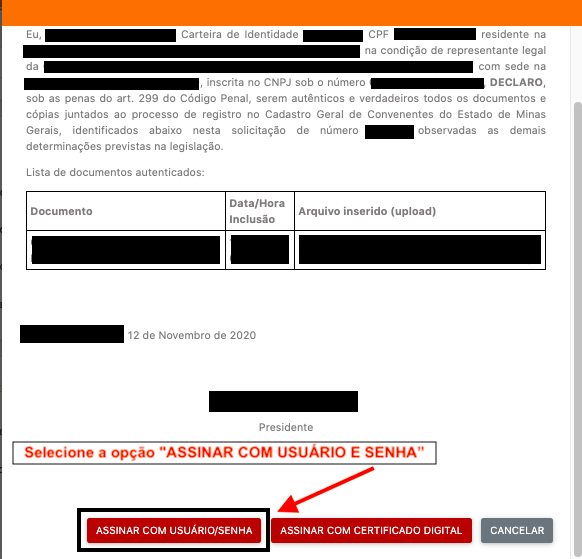
**9º PASSO:** O sistema mostrará a declaração, role até o fim da página, selecione a opção **"ASSINAR COM USUÁRIO E SENHA**&#x20;

⚠️ Para assinar digitalmente qualquer documento, é necessário que o **login** seja realizado através do **usuário e senha do Representante Legal,** bem como, ao selecionar a opção **"ASSINAR COM USUÁRIO E SENHA"**, **preencha os campos para assinatura com o usuário e login do Representante Legal.**

<figure><img src="https://3453529118-files.gitbook.io/~/files/v0/b/gitbook-x-prod.appspot.com/o/spaces%2F5rHTESeiRgLOfWJQFh4b%2Fuploads%2FTuKuDM34grYmsNTzIi5X%2Fimage.png?alt=media&#x26;token=bffb9edf-121f-479e-81df-0673da2bdb6b" alt=""><figcaption></figcaption></figure>

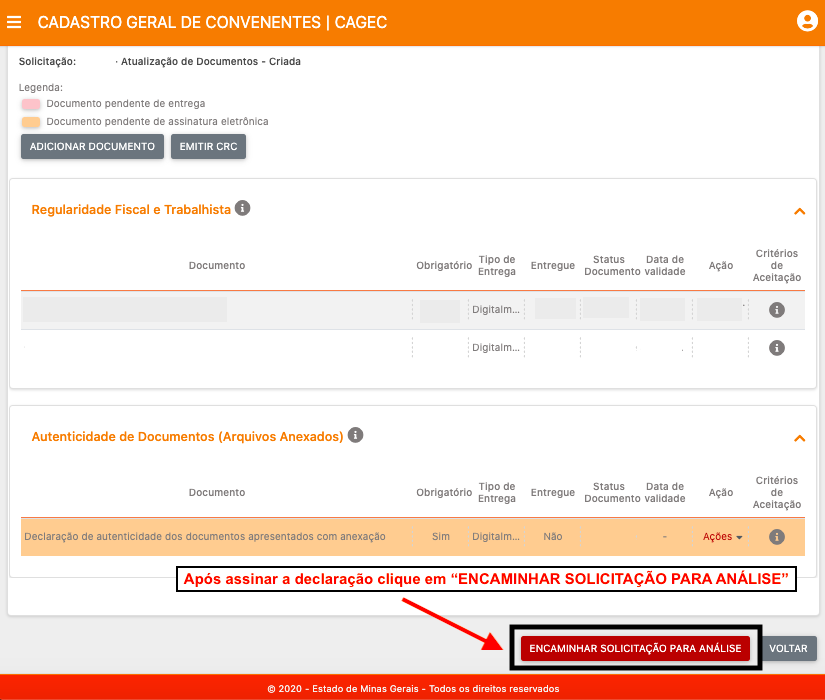
**10º PASSO:** Após a assinatura, clique em **ENCAMINHAR SOLICITAÇÃO PARA ANÁLISE**
<figure><img src="https://3453529118-files.gitbook.io/~/files/v0/b/gitbook-x-prod.appspot.com/o/spaces%2F5rHTESeiRgLOfWJQFh4b%2Fuploads%2Fmgv4dSfTaqr6updZt30i%2Fimage.png?alt=media&#x26;token=6989ec62-48d3-416e-9190-ec636b56816e" alt=""><figcaption></figcaption></figure>