# Vincular o Representante Legal a mais de um Parceiro/Convenente

**1º PASSO:** Após logar com seu usuário no Portal Cagec, clique no ícone ![](https://firebasestorage.googleapis.com/v0/b/gitbook-28427.appspot.com/o/assets%2F-Lz3vtvsJLmY9bJtxnM8%2F-Lzx_oPwFEjlGCK7zSKR%2F-Lzxigmhyxh_PhDJ3CSK%2Fimage.png?alt=media\&token=dd615734-4b20-41b4-9a1f-8e08c00ae4d4) no canto superior esquerdo da página e no canto superior esquerdo da página para acessar "SOLICITAÇÕES"<br>

**2º PASSO:** Clique em Solicitar Alteração de Representante Legal de um Parceiro/Convenente:

<figure><img src="https://3453529118-files.gitbook.io/~/files/v0/b/gitbook-x-prod.appspot.com/o/spaces%2F5rHTESeiRgLOfWJQFh4b%2Fuploads%2FagDZNkJqNLBssMvFDxnC%2Fimage.png?alt=media&#x26;token=5a5ec6d2-eea9-4026-b2d1-fccad2dbd1a5" alt=""><figcaption></figcaption></figure>

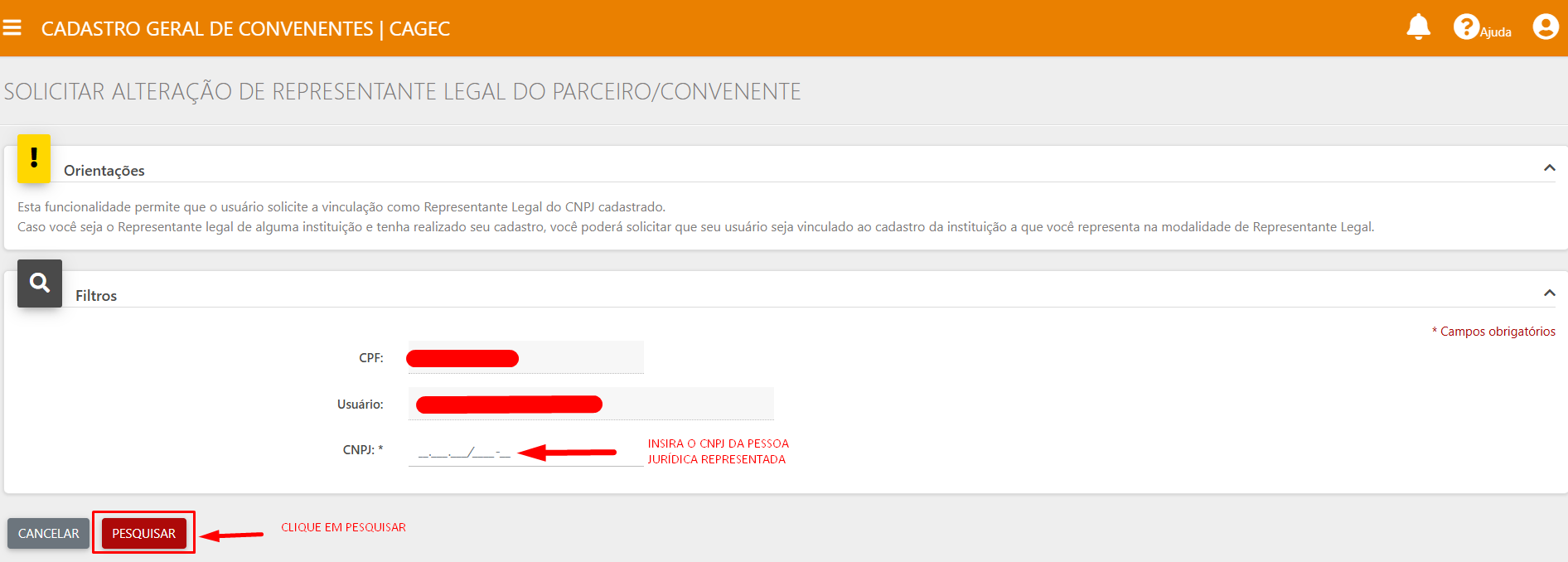
**3º PASSO:**  Insira o CNPJ da Pessoa Jurídica representada pelo usuário e clique em PESQUISAR:

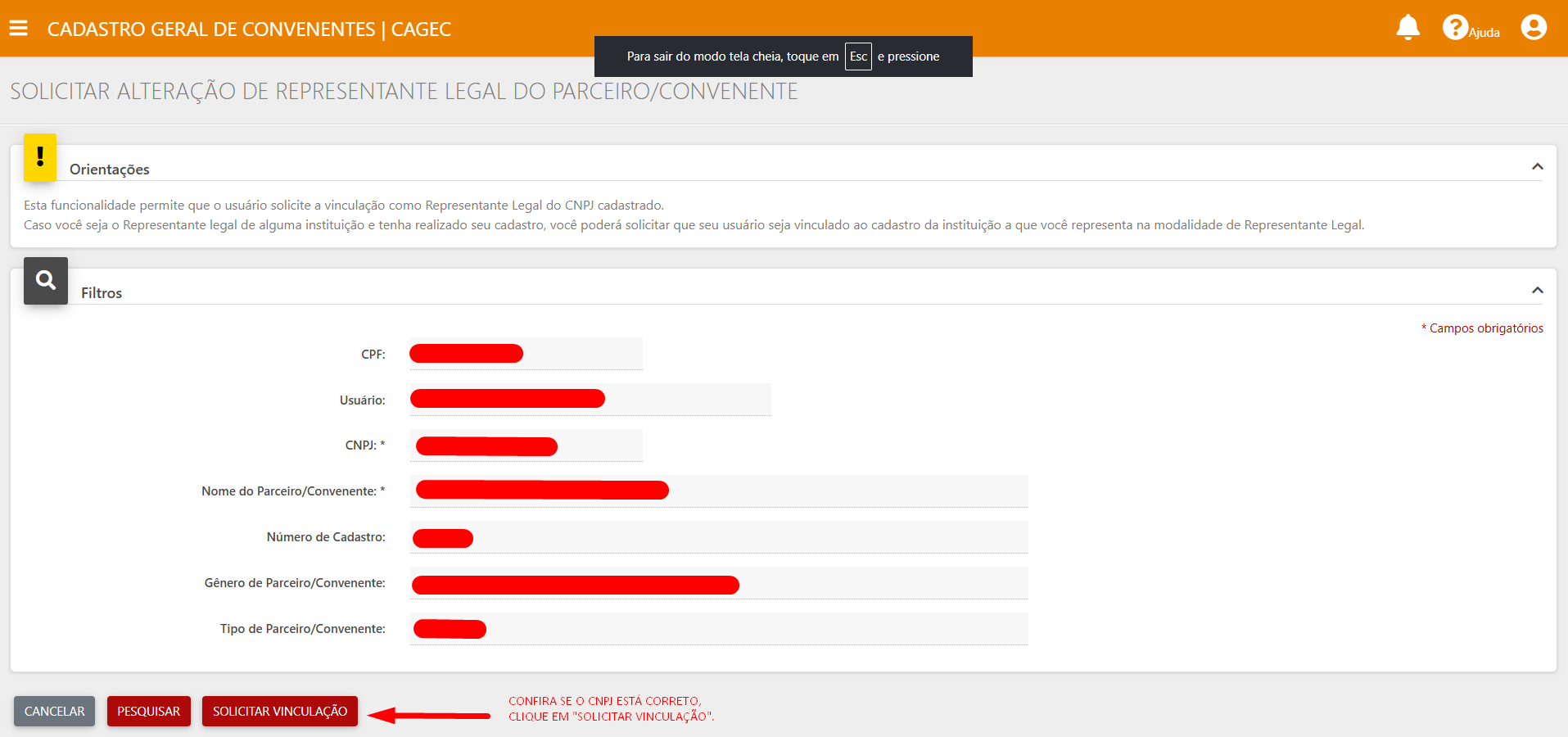
**4º PASSO:**  Após digitar o CNPJ, o sistema encontrará a Pessoa Jurídica previamente cadastrada no CAGEC:

<figure><img src="https://3453529118-files.gitbook.io/~/files/v0/b/gitbook-x-prod.appspot.com/o/spaces%2F5rHTESeiRgLOfWJQFh4b%2Fuploads%2F5b0B176wurPHXtb24qr4%2Fimage.png?alt=media&#x26;token=a9abe0bf-dba0-4c41-afae-04756ab1dfc3" alt=""><figcaption></figcaption></figure>

{% hint style="danger" %}
️**Caso a instituição não tenha cadastro no Cagec, favor seguir o passo a passo de "SOLICITAR INSCRIÇÃO DO PARCEIRO/CONVENENTE". Segue link:**\
<https://manual.portalcagec.mg.gov.br/quem-pode-acessar-o-cagec/inscricao-de-representante-legal>
{% endhint %}

<figure><img src="https://3453529118-files.gitbook.io/~/files/v0/b/gitbook-x-prod.appspot.com/o/spaces%2F5rHTESeiRgLOfWJQFh4b%2Fuploads%2FKDYEkwrGOTnrsIDLSJI9%2Fimage.png?alt=media&#x26;token=0924f7ca-2bf3-4025-ba50-f02a8df9289b" alt=""><figcaption></figcaption></figure>

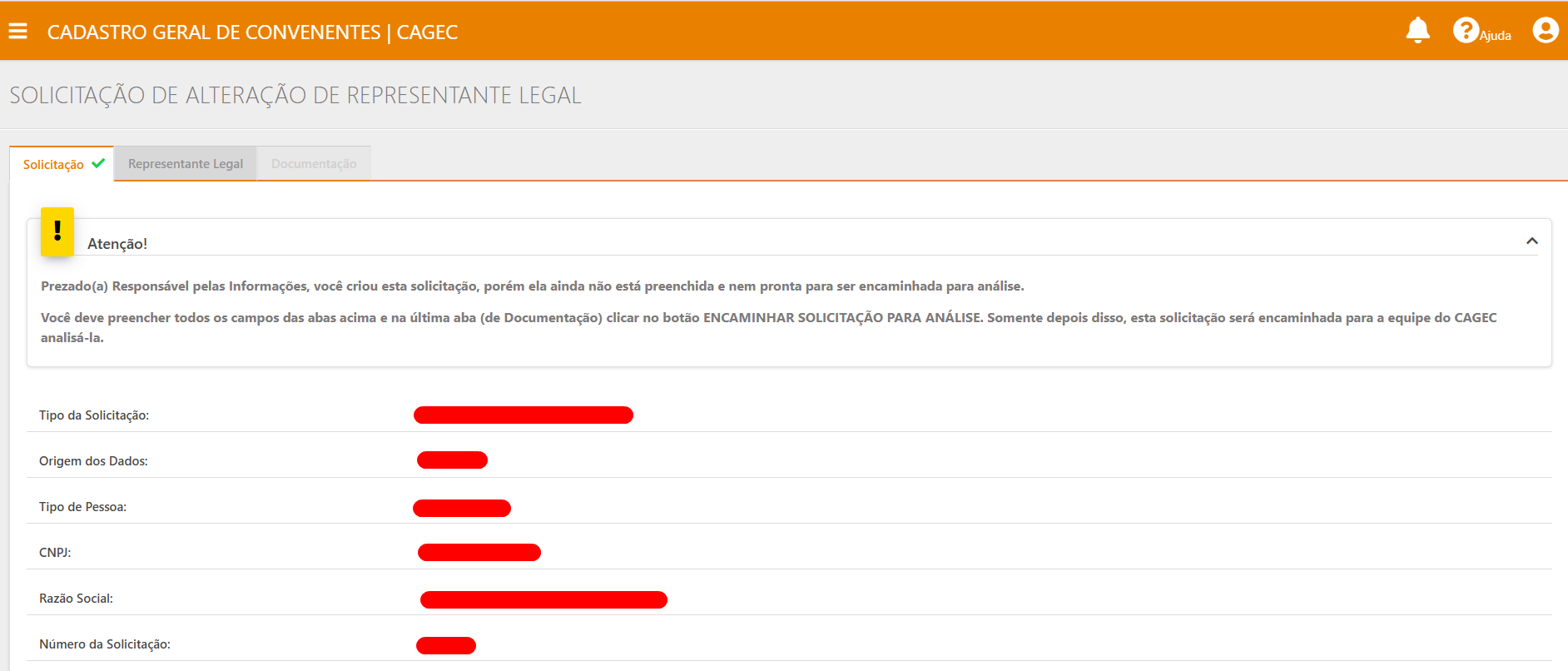
**5º PASSO:** Em seguida o sistema mostrará a seguinte tela: Clique em \
"REPRESENTANTE LEGAL":

<figure><img src="https://3453529118-files.gitbook.io/~/files/v0/b/gitbook-x-prod.appspot.com/o/spaces%2F5rHTESeiRgLOfWJQFh4b%2Fuploads%2FvgqjtSjb4dxs5SpzuMpS%2Fimage.png?alt=media&#x26;token=91394162-3a97-46c3-a4ca-0a9537ef7ac5" alt=""><figcaption></figcaption></figure>

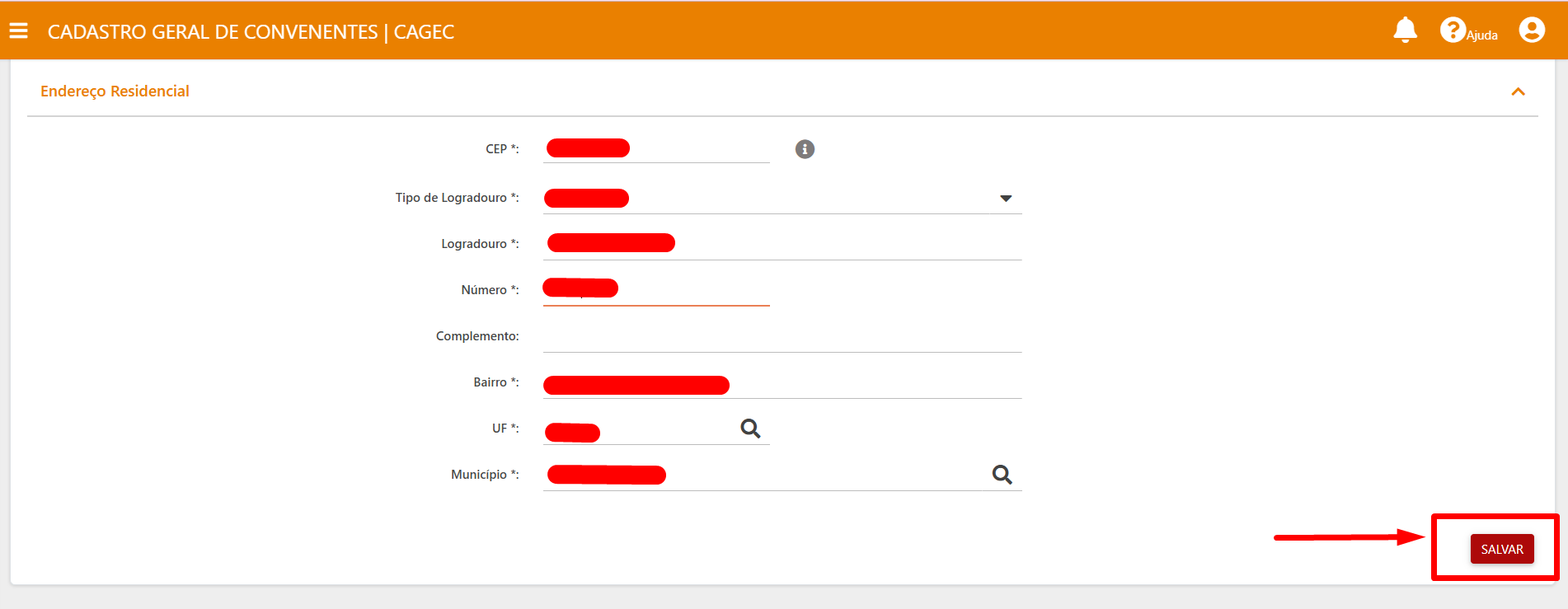
**6º PASSO:** Preencha todos os dados e clique em **SALVAR**:

<figure><img src="https://3453529118-files.gitbook.io/~/files/v0/b/gitbook-x-prod.appspot.com/o/spaces%2F5rHTESeiRgLOfWJQFh4b%2Fuploads%2Fqh0408tyUnT7XlI7fzdL%2Fimage.png?alt=media&#x26;token=351b6a55-06b5-47f8-a0d7-748521f9a7ee" alt=""><figcaption></figcaption></figure>

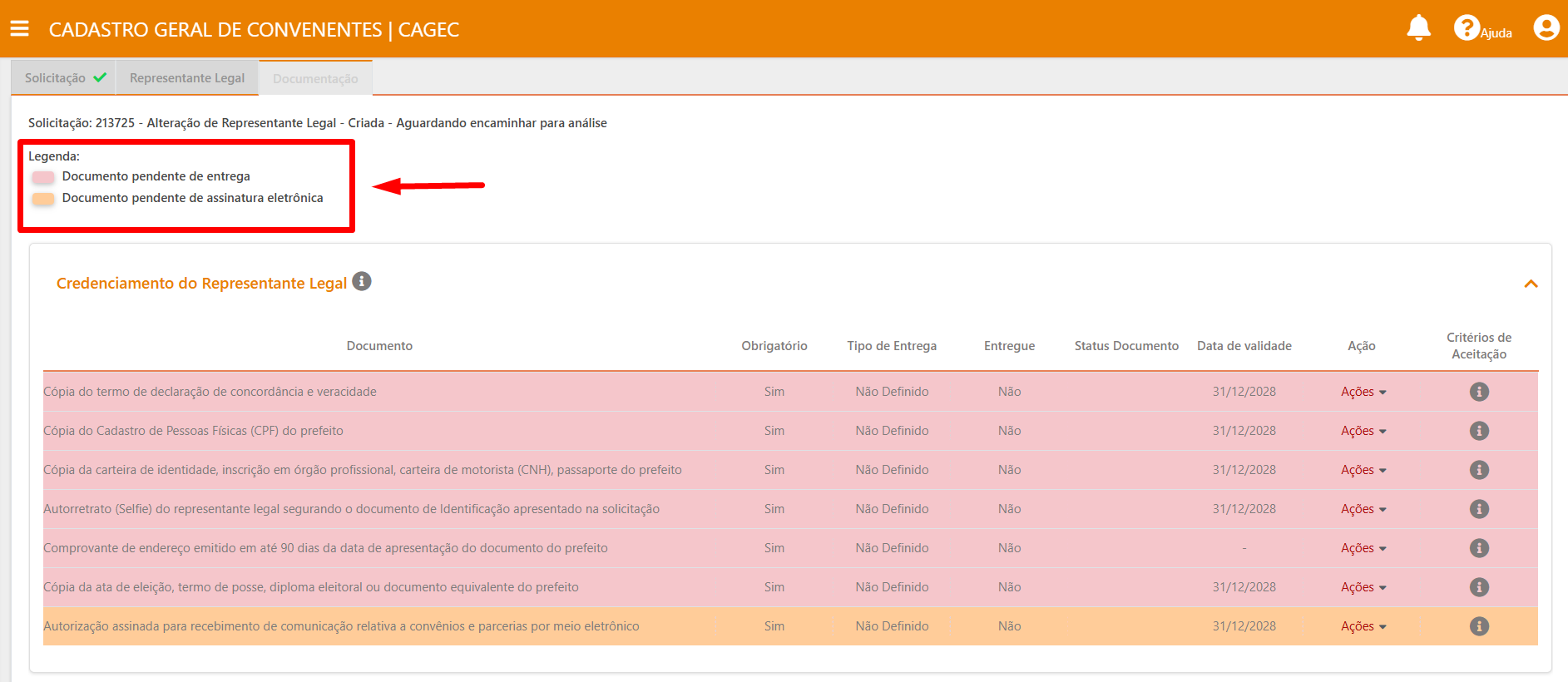
**7º PASSO:** Em seguida, na aba "DOCUMENTAÇÃO" anexe todos os documentos marcados de rosa e assine COM USUÁRIO E SENHA todos os documentos marcados em amarelo.

<figure><img src="https://3453529118-files.gitbook.io/~/files/v0/b/gitbook-x-prod.appspot.com/o/spaces%2F5rHTESeiRgLOfWJQFh4b%2Fuploads%2FxNQ91FgQWoKQEhKBf8Vp%2Fimage.png?alt=media&#x26;token=2a3cc880-695f-44cc-b092-d1745597ba1e" alt=""><figcaption></figcaption></figure>

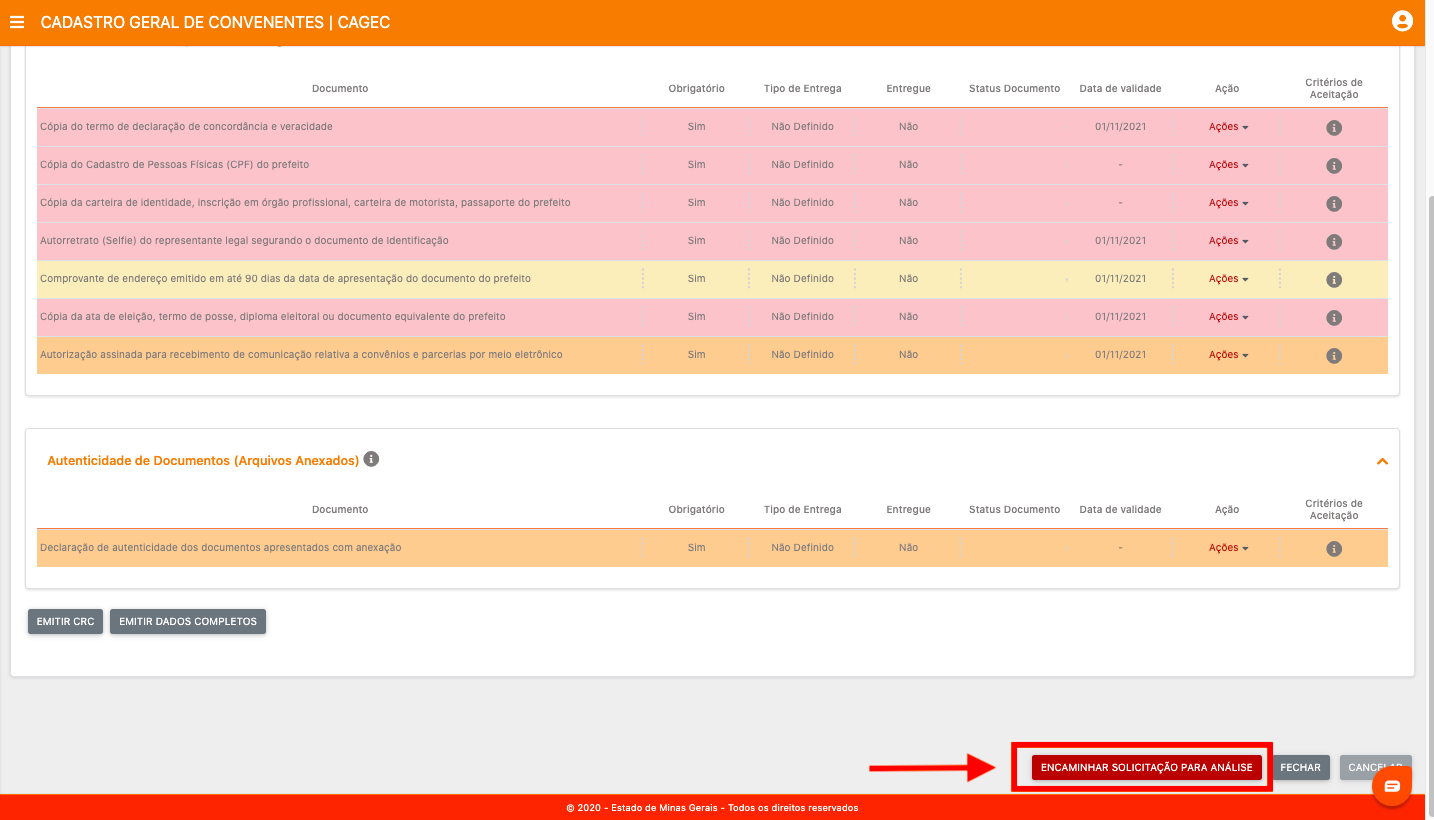
**8º PASSO:**  Após a juntada da documentação e assinaturas do passo anterior, clique em "ENCAMINHAR SOLICITAÇÃO PARA ANÁLISE\
🎩 **PRONTO!**\
Agora é só esperar que a equipe técnica do Cagec analise a solicitação!<br>

<figure><img src="https://3453529118-files.gitbook.io/~/files/v0/b/gitbook-x-prod.appspot.com/o/spaces%2F5rHTESeiRgLOfWJQFh4b%2Fuploads%2F8m1z7jeLaUnFhZ1tTDHa%2Fimage.png?alt=media&#x26;token=4875ee0b-25b1-442c-bddc-4ff6c4ab7586" alt=""><figcaption></figcaption></figure>