> For the complete documentation index, see [llms.txt](https://manual.portalcagec.mg.gov.br/llms.txt). Markdown versions of documentation pages are available by appending `.md` to page URLs; this page is available as [Markdown](https://manual.portalcagec.mg.gov.br/acessos-iniciais-e-gerenciamento-tutoriais/representante-legal/cadastrar-representante-legal.md).
# Cadastrar Representante Legal
***
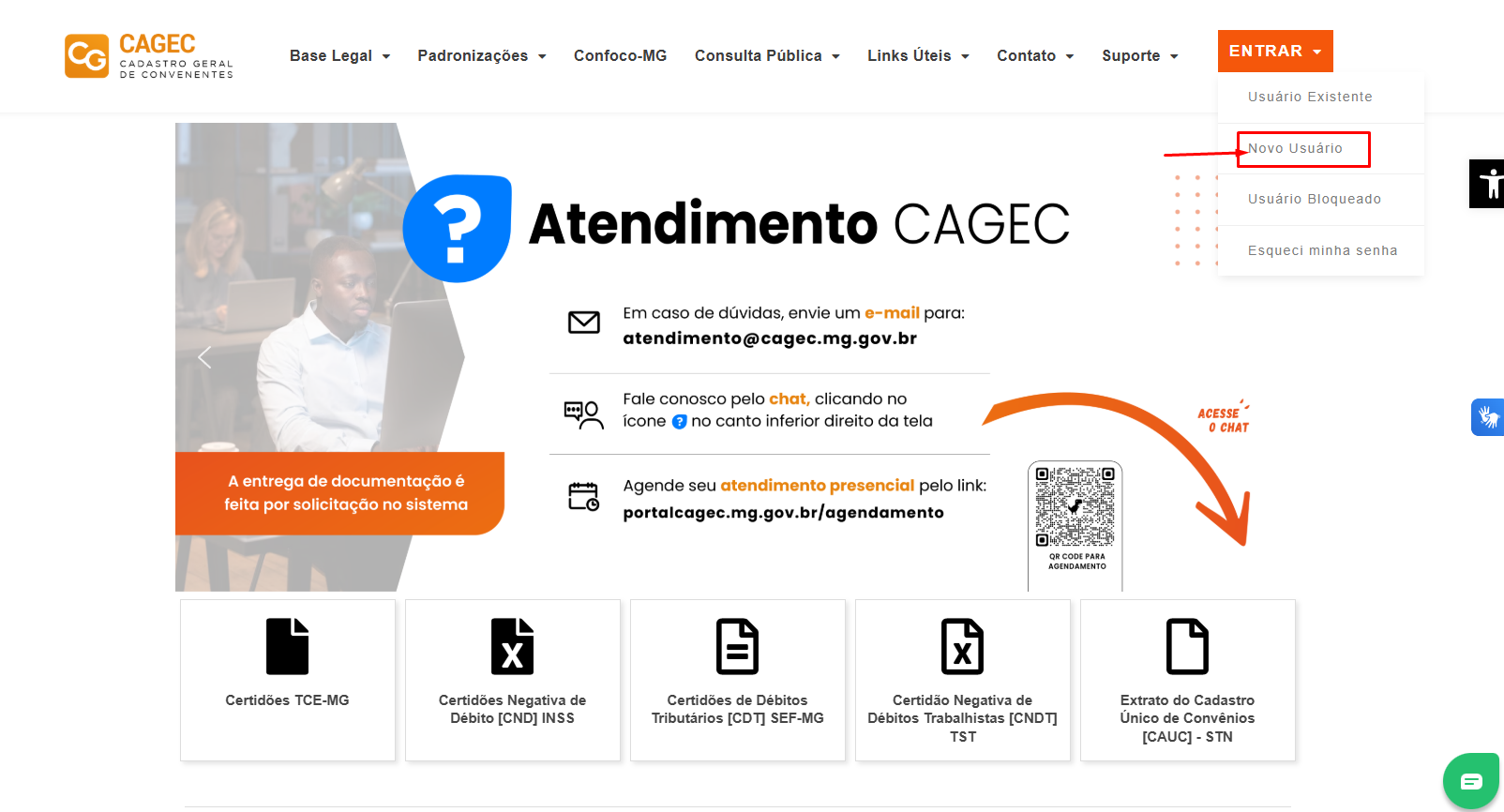
**1º PASSO:** Acesse o [portal Cagec](http://www.portalcagec.mg.gov.br/), passe o mouse em "Entrar" e clique em "Novo Usuário"
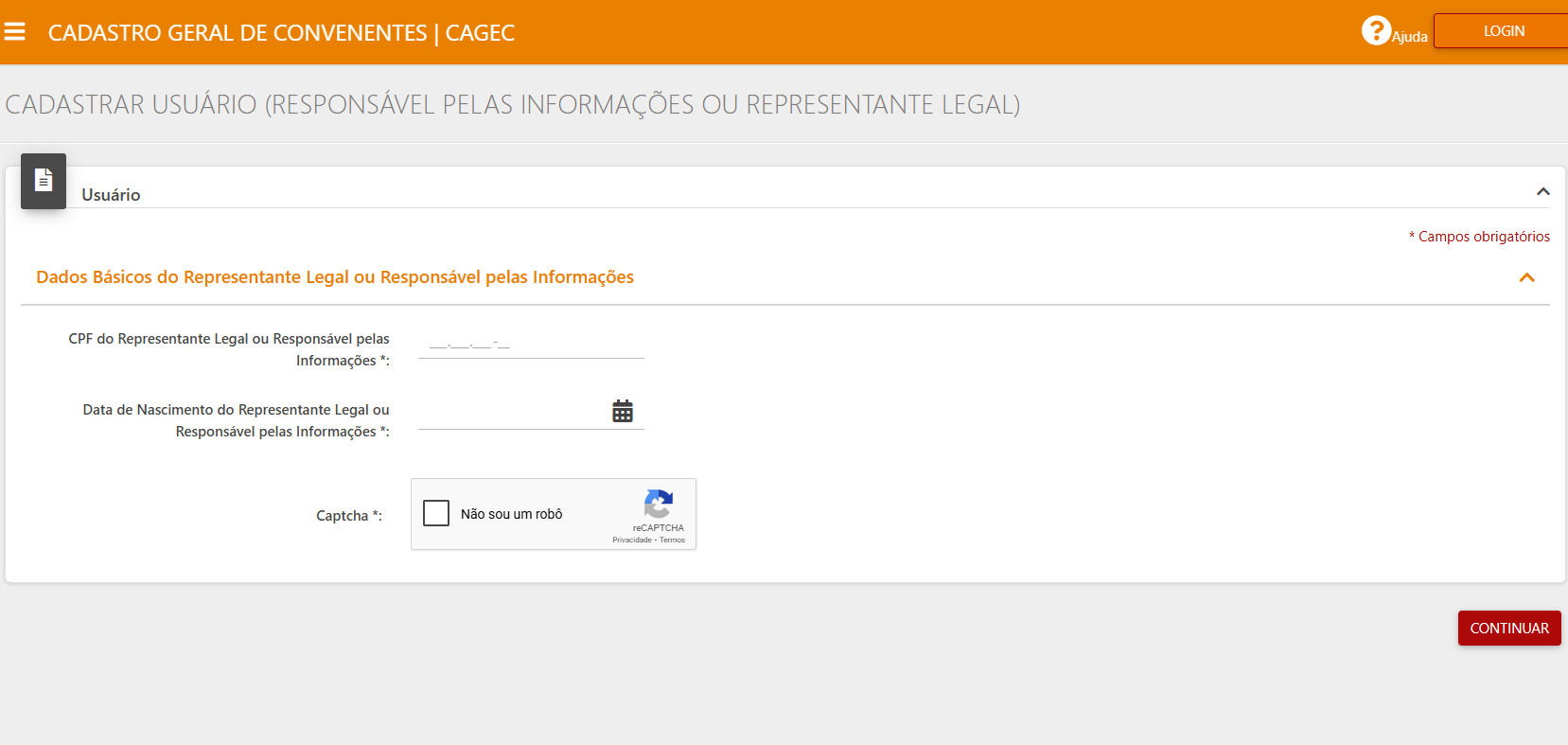
**2º PASSO:** Preencha os dados (assim como na página abaixo) e clique em “CONTINUAR”
{% hint style="danger" %}
PARA QUE A SOLICITAÇÃO DE CADASTRO SEJA SALVA, É INDISPENSÁVEL O PREENCHIMENTO DOS CAMPOS MARCADOS COM ''\*'' (ASTERISCO).
{% endhint %}
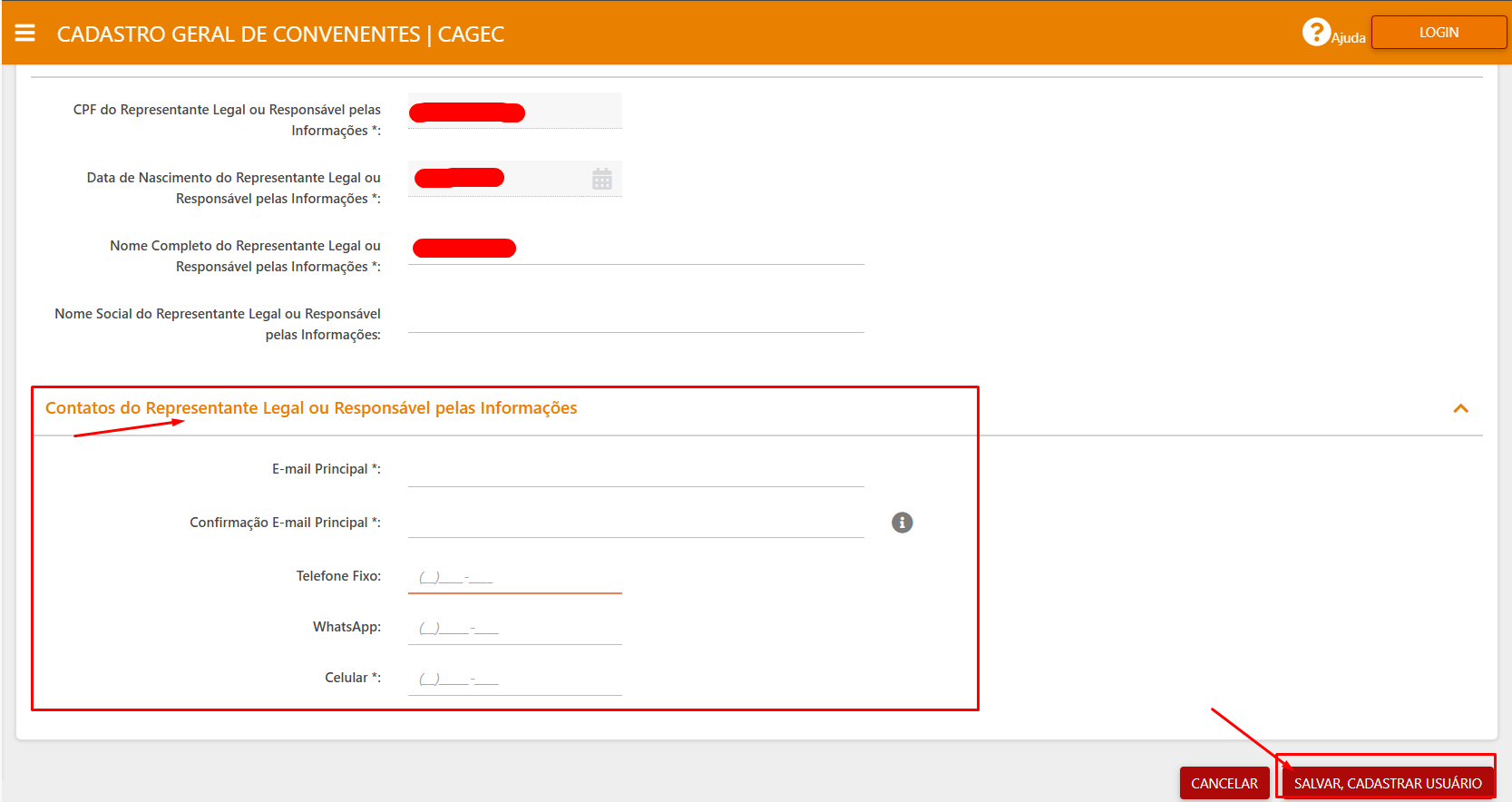
**3º PASSO:** Após clicar em **“Continuar”**, será exibida a tela abaixo. Preencha todos os campos obrigatórios, identificados com (\*), e, após o preenchimento, clique em **“Salvar / Cadastrar Usuário”**.
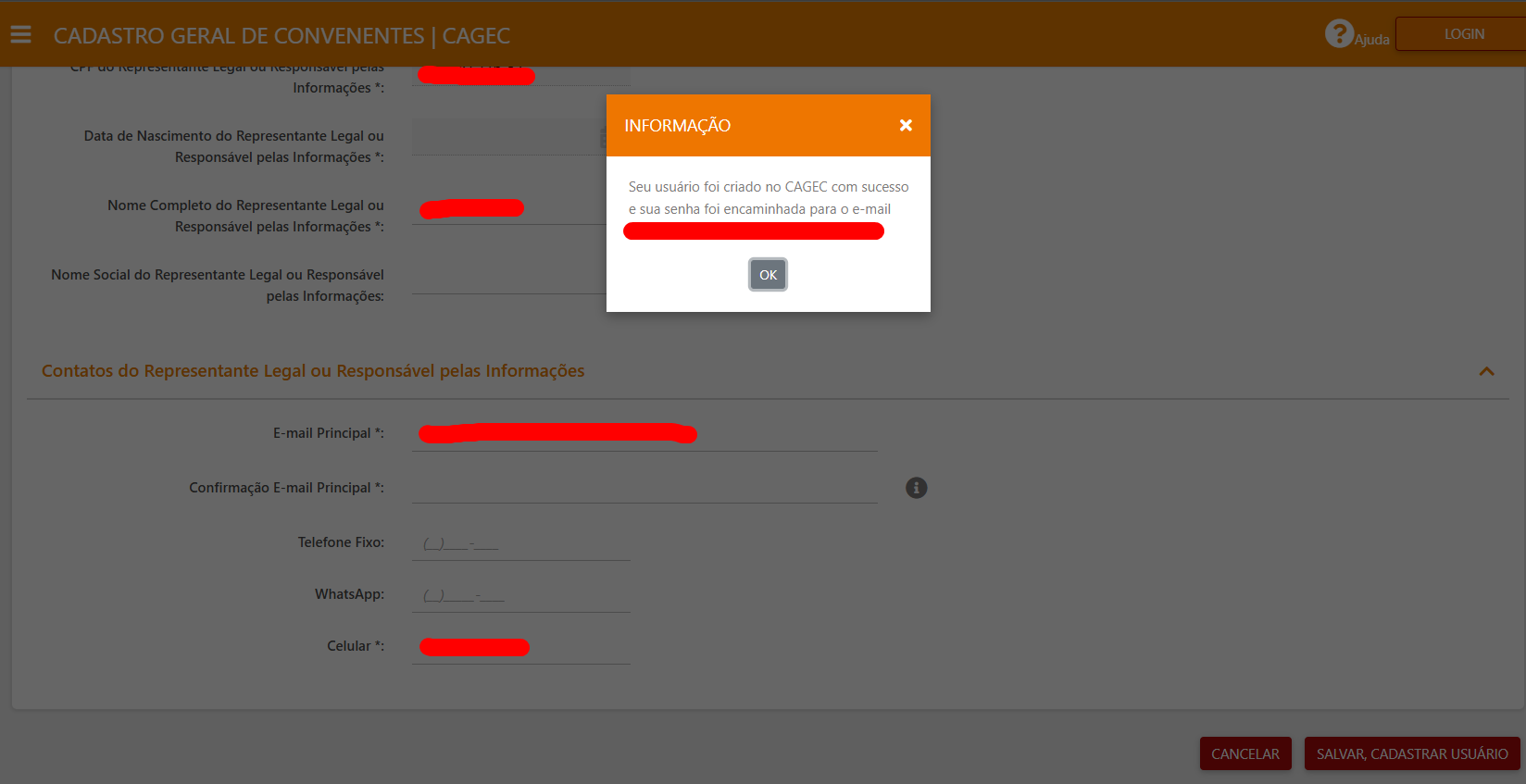
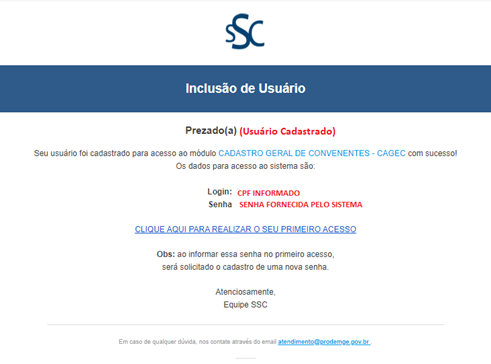
**4º PASSO:** Verifique a caixa de entrada do e-mail informado, clique no link: “CLIQUE AQUI PARA REALIZAR O SEU PRIMEIRO ACESSO”
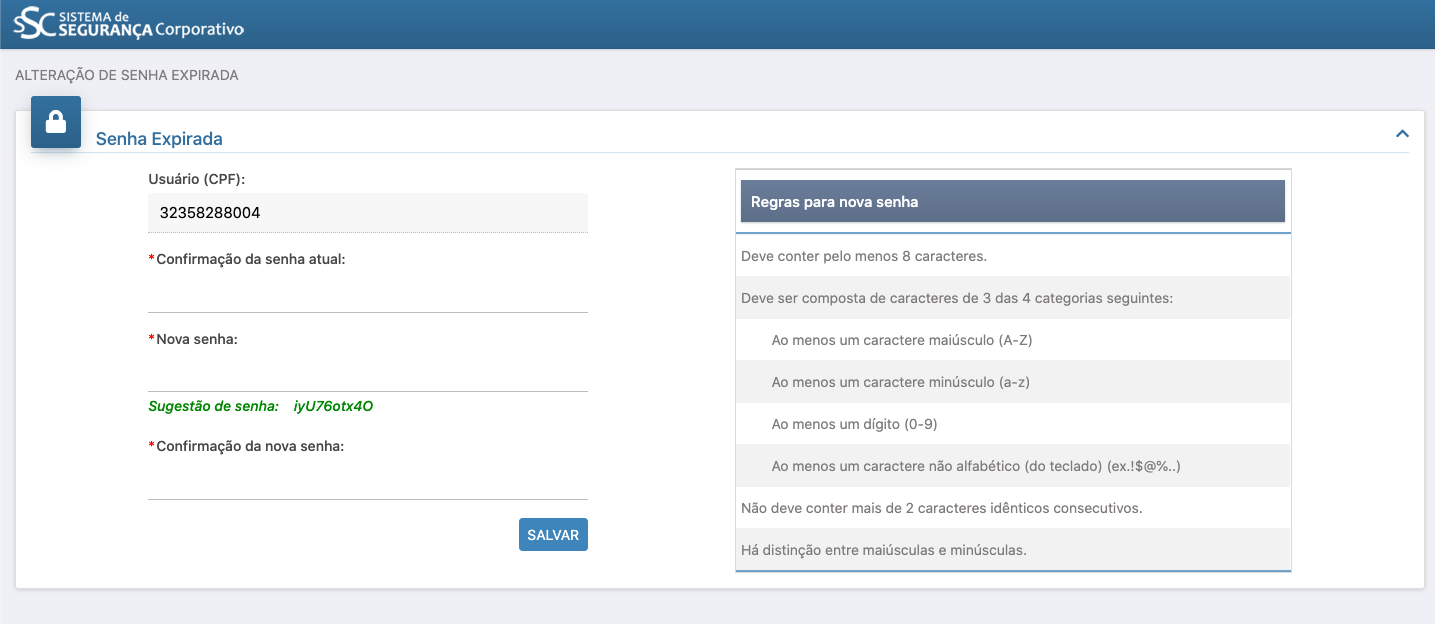
**5º PASSO:** Faça login e crie uma senha de acordo com as regras expostas no quadro azul. \
⚠️ No campo **" \*Confirmação da senha atual** copie novamente a senha recebida no e-mail
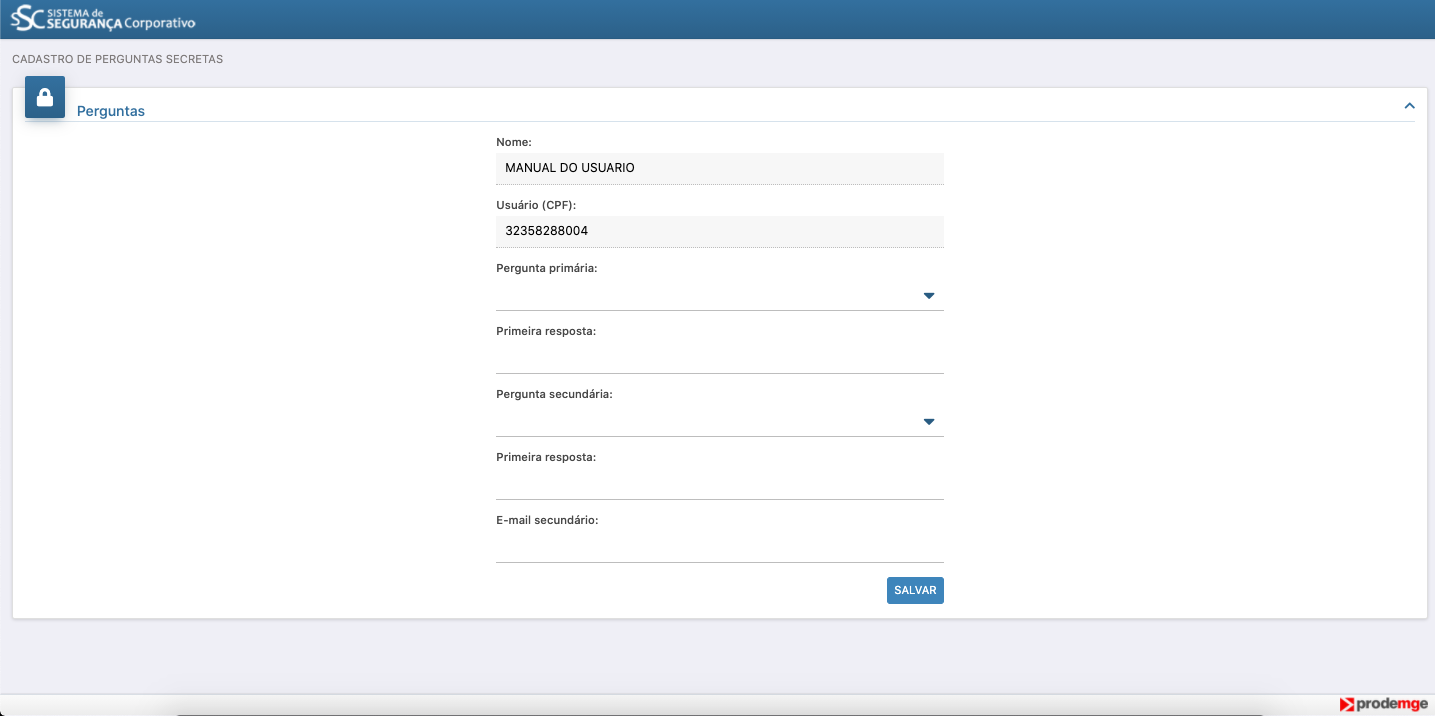
**6º PASSO:** o formulário e clique em **SALVAR**
***
**Para incluir os dados e as documentações, seguir para o tutorial abaixo "Solicitar Inscrição da Instituição":**
{% content-ref url="/pages/V5Xn8qliqptkddL0ObSS" %}
[Solicitar Inscrição do Parceiro/Convenente](/documentacao-e-dados-cagec-tutoriais/solicitar-inscricao-do-parceiro-convenente.md)
{% endcontent-ref %}